
在Photoshop中制作文字倾斜动画,能为设计作品增添独特的动态视觉效果。下面就来详细介绍具体的操作步骤。
准备工作
打开Photoshop软件,创建一个新的文档。选择合适的背景颜色或导入背景图片,为文字动画奠定基础。
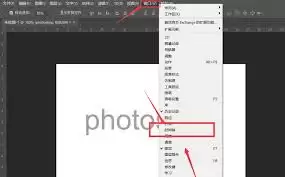
使用文字工具在文档中输入想要制作动画的文字内容。可以根据需要设置文字的字体、字号、颜色等样式。
制作倾斜关键帧
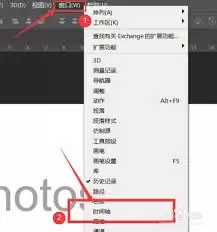
1. 将时间轴面板调出(窗口 -> 时间轴)。在初始状态下,文字是正常直立的。在时间轴上点击“创建帧动画”按钮。
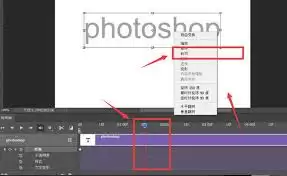
2. 将时间指针移动到动画的起始位置,选中文字图层。然后使用“自由变换”工具(Ctrl+T/Command+T),将文字倾斜到想要的角度,这就是第一个关键帧。
3. 将时间指针移动到动画的结束位置,再次选中文字图层,改变文字的倾斜角度,创建第二个关键帧。
设置动画参数
1. 在时间轴上选中第一个关键帧,在其属性栏中设置持续时间,比如0.5秒。
2. 选中第二个关键帧,同样设置持续时间为0.5秒。
3. 点击时间轴下方的“过渡动画帧”按钮,在弹出的对话框中设置过渡帧数,比如5帧。这样在两个关键帧之间就会自动生成过渡动画,使文字倾斜的变化更加平滑。
预览与保存
1. 点击时间轴上的“播放”按钮,预览文字倾斜动画效果。如果不满意,可以返回修改关键帧的角度或持续时间等参数。
2. 确认动画效果无误后,选择“文件 -> 存储为Web所用格式”,在弹出的对话框中选择合适的图片格式(如GIF),设置好相关参数后保存,即可得到文字倾斜动画效果的文件。
通过以上步骤,就能轻松在PS中制作出文字倾斜动画效果,让设计作品更具吸引力和创意。


