
在使用爱思助手时,掌握进入DFU模式的操作非常关键。DFU模式,即设备固件升级模式,它能将设备置于一种特殊状态,方便我们进行刷机或系统修复等操作。那么,怎么通过爱思助手进入这个模式呢?
首先,请确保你的设备已连接到电脑,并且爱思助手已经打开。不同型号的设备进入DFU模式的具体步骤会稍有差异。
针对iPhone设备:
1. 先将你的iPhone关机。
2. 同时按住电源键和主屏幕(Home)键。
3. 持续按住这两个按键,直到屏幕完全熄灭后,继续按住约10秒钟,此时iPhone屏幕会保持黑色状态。
4. 当看到爱思助手界面上出现“设备已进入DFU模式”的提示时,就表示成功进入了。
针对iPad设备:
1. 将你的iPad关机。
2. 按住电源键与主屏幕(Home)键(适用于iPad 2及更早机型)或电源键与顶部按钮(适用于iPad 3及后续机型)。
3. 保持按住,直到屏幕熄灭后再持续按住约10秒,直到爱思助手显示“设备已进入DFU模式”。
针对iPod Touch设备:
1. 关闭你的iPod Touch。
2. 按住电源键和主屏幕(Home)键。

3. 一直按住,待屏幕熄灭后继续长按约10秒钟,直到爱思助手提示已进入DFU模式。
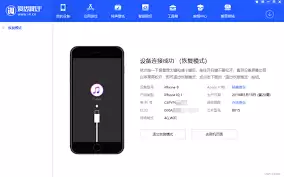
成功进入DFU模式后,你就可以利用爱思助手执行一系列高权限操作了。例如,当你的设备系统出现故障,无法正常开机或运行时,通过爱思助手刷机就能让系统恢复如初。同时,在进行一些系统级别的调试或深度修复时,DFU模式也能提供底层的支持,有助于彻底解决各种疑难杂症。
学会通过爱思助手进入DFU模式的方法,能让你在使用苹果设备时更加从容,轻松应对可能出现的系统问题,让你的设备始终保持最佳状态。快来试一试,开启你的设备深度维护之旅吧。


