
CAD软件中的批量打印功能,能有效提升制图工作的效率,让您节省大量时间和精力。接下来,就为大家详细介绍如何一步步使用这项高效功能。
准备工作
首先,请确认您电脑中已安装好CAD软件,并且整理好所有待打印的图纸文件。将这些文件统一归类到一个文件夹中,方便后续操作时快速选择。
设置打印样式
打印样式直接决定了图纸最终呈现的视觉效果,例如线条的颜色、粗细等。您可以根据实际需求,创建全新的打印样式,或者对现有样式进行调整。在CAD中,通常通过“打印样式管理器”这一工具来对所有打印样式进行统一管理。
进入批量打印界面
在CAD软件的菜单栏中,找到“文件”菜单下的“打印”选项,然后在下拉列表中选择“批量打印”或“发布”命令。这将启动专门的批量处理对话框。
添加打印任务
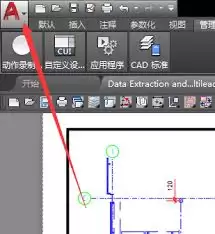
在批量打印对话框中,点击“添加图纸”或类似的按钮,然后选择之前已经整理好的文件夹。CAD软件会自动扫描并列出该文件夹中所有支持的图纸文件,方便您一次性添加所有打印任务。
设置打印参数
针对每一张图纸文件,或者对整个打印任务进行统一的参数设置。这些参数包括选择打印机、设定打印范围(如窗口、图形界限等)、调整打印比例和指定打印样式。请务必确保这些设置符合您最终的出图要求。
预览打印效果
所有参数设置妥当后,使用“预览”功能查看每一张图纸的打印效果。这是避免纸张和耗材浪费的关键一步,如果发现有布局、比例等问题,可以及时返回上一步进行修改和调整。
开始批量打印
确认预览效果无误后,点击“确定”或“发布”按钮,CAD便会开始按顺序批量打印所有选定的图纸。在打印过程中,您可以查看实时的打印进度,随时掌握任务完成情况。
注意事项
1. 确保打印机连接正常,并已处于就绪状态,纸张和耗材充足。
2. 检查图纸文件格式是否完全兼容批量打印功能,某些特殊格式或版本可能需要额外转换。
3. 在设置打印参数时,请仔细核对各项选项,避免因设置错误导致打印结果不符合预期。
遵循以上步骤,您就能轻松驾驭CAD的批量打印功能,快速、准确地完成海量图纸的输出任务。这不仅极大地提升了绘图工作的整体效率,也让项目协作更加流畅高效。无论是小型设计还是大型工程出图,批量打印都是不可或缺的得力助手。


