
在视频制作中,画中画效果能为作品增添层次感和创意表现力。借助 360 快剪辑,你可以轻松实现这一效果。下面将详细介绍如何使用这款软件制作画中画视频。
准备素材
首先,确保你已准备好主视频素材和打算用作画中画的视频素材。这两个素材可以是不同主题或场景,通过画中画的结合,往往能创造出意想不到的视觉效果。
导入素材
打开 360 快剪辑软件,点击“新建项目”,接着在素材库中分别导入主视频和画中画视频素材。之后,将主视频拖到时间轴上,作为基础的视频轨道。
添加画中画
选中主视频轨道,点击“画中画”功能按钮。此时会弹出添加画中画素材的窗口,选择之前导入的画中画视频素材添加到项目中。添加完成后,画中画视频会出现在主视频上方的新轨道上。
调整画中画大小和位置
在时间轴上选中画中画视频轨道,通过拖动边框或在属性设置中调整“缩放”参数,可以改变画中画的大小。使用“位置”参数则可以精确调整画中画在主视频画面中的位置,使其与主视频完美融合。
设置画中画效果
360 快剪辑提供了多种画中画效果选项。点击画中画轨道,在属性设置中找到“效果”选项卡。在这里可以选择添加滤镜,比如模糊、虚化、色调调整等,让画中画与主视频风格更协调。你还能设置透明度,使画中画呈现出半透明的效果,增加画面的层次感。此外,通过“旋转”参数可以让画中画以不同的角度展示,增添动态感。
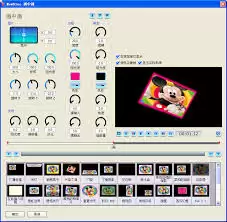
调整画中画时长
根据视频内容的需要,在时间轴上拖动画中画视频轨道的两端,可以调整画中画在主视频中出现的时长。确保画中画的显示和消失与视频节奏相契合,让过渡显得自然流畅。
遵循以上步骤,你就能利用 360 快剪辑轻松制作出精彩的画中画效果视频。无论是创意短片、生活记录还是教学视频,画中画都能为你的作品增色不少,快去试试吧!


