
在3ds Max中,熟练地为线条添加和编辑顶点,是构建各类复杂图形的关键技巧。
添加顶点
1. 进入样条线层级:首先启动3ds Max软件,创建或选中一条现有的样条线对象。接着,在右侧的修改器面板中,找到并展开样条线层级列表,即可进入样条线的编辑模式。
2. 使用添加顶点工具:在样条线的编辑面板中,找到“几何体”卷展栏。在该卷展栏下,点击“优化”按钮。随后将鼠标移动至样条线上需要添加顶点的位置,单击即可添加一个新的点。添加后,样条线的形状会随之更新,以顺应新顶点的位置。
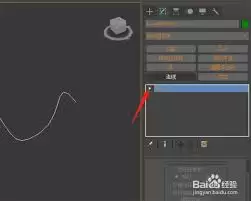
3. 利用右键菜单添加顶点:除了使用“优化”按钮,您还可以在样条线上单击右键,在弹出的快捷菜单中选择“细化”,同样能完成顶点的添加操作。
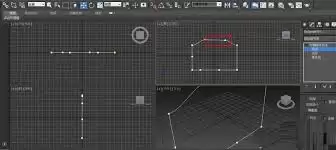
编辑顶点
1. 选择顶点:要编辑顶点,首先需要选中它。您可以通过以下几种方式选择顶点:在样条线编辑模式下,直接单击顶点即可选中单个点;若需选择多个顶点,可以按住Ctrl键并依次单击各个顶点;还可以使用“窗口/交叉”选择工具,通过框选样条线上的顶点来进行批量选择。
2. 移动顶点:选中顶点后,确保主工具栏的“选择并移动”工具处于激活状态,然后拖动顶点即可改变其位置,从而调整样条线的形状。在移动顶点时,可以配合坐标轴进行精确移动,确保顶点位置符合设计需求。
3. 平滑顶点:对于一些需要更平滑过渡的样条线部分,可以通过平滑顶点来实现。选择需要平滑的顶点,在“几何体”卷展栏中,点击“平滑”按钮,该顶点两侧的线段会变得更为流畅,使样条线的整体形状更加自然。
4. 切角顶点:若要使顶点处的线段形成一定角度的转折,可以使用“切角”功能。选择顶点后,在“几何体”卷展栏中,点击“切角”按钮,然后拖动顶点或直接输入切角值,即可调整该处的折角效果,让样条线产生独特的形态变化。
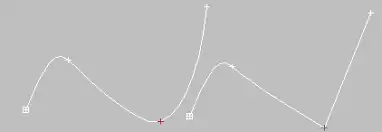
5. 焊接顶点:当样条线上存在两个距离过近的顶点时,可以使用“焊接”功能将它们合并为一个点。选中需要焊接的顶点,在“几何体”卷展栏中,设置合适的焊接阈值,然后点击“焊接”按钮,即可将符合条件的顶点融合在一起,简化样条线的拓扑结构。
掌握3ds Max中样条线的顶点添加与编辑方法,能让设计师创造出形态各异、细节丰富的图形,为后续的3D建模工作奠定扎实基础,从而打造出更加精美的设计作品。


