
在使用剪映编辑视频时,我们有时会遇到需要清空已添加字幕的情况。别担心,下面就为您详细介绍在剪映中移除视频原有字幕的具体方法。
定位字幕轨道
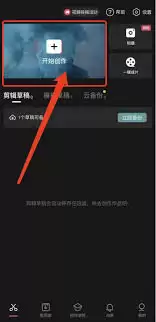
首先,打开剪映应用并导入需要编辑的视频素材。进入编辑界面后,请关注时间轴上单独显示的字幕轨道。通常,添加的字幕会集中显示在一个独立的轨道上,仔细观察就能轻松找到。
批量删除字幕
找到字幕轨道后,长按轨道上的任意一个字幕片段,此时整个轨道会被全部选中,字幕片段将呈现为蓝色。在选中状态下,点击轨道上方的“删除”按钮,即可一次性移除所有字幕内容。
逐行清除字幕
如果您只想删除某一行特定的字幕,而不是全部字幕,可以直接点击需要删除的字幕片段。选中后,该片段周围会出现白色边框,再次点击该片段则会弹出编辑框。将光标定位到要删除的文字内容前,然后逐一删除即可。
撤销误删操作
如果不小心误删了字幕,也无需着急。剪映提供了撤销功能,只需点击界面左上角的“撤销”按钮,或者使用快捷键(通常是Ctrl+Z),就能恢复到上一步的操作,被删除的字幕便会重新出现。
检查残留痕迹
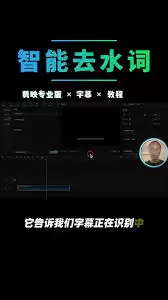
删除字幕后,建议仔细检查视频中是否还有残留的字幕痕迹。有时可能因为操作不当,导致部分字幕未被完全清除。您可以通过播放视频,逐帧查看画面,确保没有任何字幕残留。
保存无字幕视频
完成字幕后清理后,点击右上角的“导出”按钮,将编辑好的视频保存到本地。这样,您就得到了一个没有原有字幕的干净视频,可以根据自己的需求进行后续处理或重新添加字幕。
通过以上方法,您就能轻松地在剪映中清空视频的已有字幕。无论是为了重新添加字幕,还是让视频画面更加简洁,都能满足您的需求。快来试试吧,让您的视频编辑更加得心应手!


