
在使用Camtasia Studio进行录制工作时,我们常常需要捕捉设备内部的声音,例如电脑上正在播放的音乐、软件操作时的提示音效等。接下来,就详细介绍如何录制这类内部音频的具体方法。
首先,启动Camtasia Studio软件。进入主界面后,点击“录制”按钮,软件便会进入录制准备阶段。
在录制设置窗口中,找到“音频”选项卡。这里集中了所有与音频相关的设置参数。
要成功录制内部声音,关键在于选择正确的音频输入源。通常,系统默认的麦克风选项并不适用,我们需要选择与捕捉系统声音相关的选项,例如“立体声混音”或“线路输入”(具体名称可能因电脑声卡型号不同而有差异)。
选择好合适的音频输入源后,还可以对录入的音量进行微调。通过拖动音量滑块,可以使内部声音的音量处于舒适的范围,避免录制的音频过轻或过响。
另外,为了确保录制声音的清晰度,建议在开始前做一些准备工作。比如关闭其他可能产生背景噪音的程序或设备,保持录制环境相对安静。
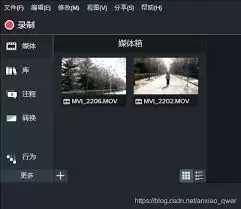
设置好所有音频参数后,点击“录制”按钮,即可开始捕捉。此时,电脑内部播放的声音都会被同步记录下来。
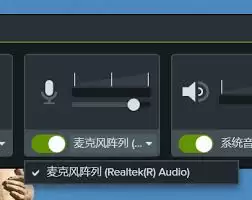
在录制过程中,你可以随时暂停、继续或停止。录制完成后,Camtasia Studio会自动保存视频文件,而内部声音也已完整地嵌入到视频之中。
通过以上步骤,你就能轻松使用Camtasia Studio录制内部声音,为视频创作增添丰富的音频素材,满足多样化的录制需求。无论是教学视频、演示视频还是创意短片,都能让声音与画面完美融合,显著提升视频的整体质量与表现力。


