
在Word文档中插入自动生成的目录,能瞬间提升文档的专业感与阅读体验。下面详细讲解如何一键创建及更新目录。
前期准备
开始生成目录前,需要对文档做些必要设置。首先,确保文中各级标题都已应用了正确的样式,如“标题1”、“标题2”等。这一步是关键,因为Word正是通过这些样式来识别并编排目录的层级结构。
生成目录
1. 将光标定位到你希望插入目录的位置。
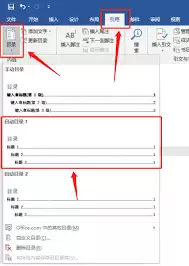
2. 点击Word顶部菜单栏中的“引用”选项卡。
3. 在“引用”选项卡中,找到“目录”功能组,点击“目录”按钮。
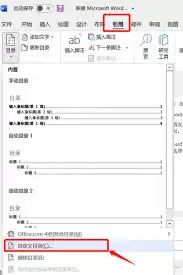
4. Word会提供几种预设的目录格式供你选择,你可以根据文档的版式需求进行调整。通常来说,直接使用默认设置就能满足大多数情况。
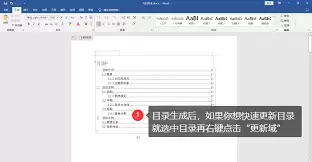
5. 选好合适的目录样式后,点击“确定”按钮,Word便会自动在光标处生成完整的目录。
更新目录
当文档内容发生变化,比如修改了章节标题、增删了部分内容后,你需要及时更新目录,以保证其页码和标题的准确性。
1. 将光标定位在已生成的目录区域内。
2. 再次点击“引用”选项卡。
3. 在“目录”组中,点击“更新目录”按钮。
4. Word通常会提供两个更新选项:“只更新页码”和“更新整个目录”。
- 如果只是文档中的页码发生了变动,例如调整章节顺序导致页码改变,选择“只更新页码”即可。
- 如果文档的标题结构有变化,比如新增或删除了某个级别的标题,则需要选择“更新整个目录”。这样Word会重新识别文档中的样式并据此刷新目录。
只需遵循以上简单的步骤,你就能在Word中轻松创建和维护目录,让文档结构更清晰、阅读更便捷。无论是撰写论文、报告还是其他各类文档,合理利用目录功能都能有效提升工作效率与文档质量。


