
当你在 Adobe Reader XI 中阅读文档时,有时需要放大页面内容才能更清晰地查看细节。下面这些方法能帮你轻松调整页面显示大小。
使用键盘快捷键
这是最快捷的方式。你只需按住键盘上的“Ctrl”键(在Mac系统上是“Command”键),同时滚动鼠标滚轮,就能轻松实现页面的放大与缩小。向上滚动,页面会逐渐放大;向下滚动,页面则会相应缩小。这个操作简单迅捷,能让你快速调整到合适的页面比例。
通过菜单选项缩放
点击软件界面上方的“视图”菜单。在展开的菜单中,你会看到“放大”和“缩小”的选项。点击“放大”,页面会按固定比例放大;点击“缩小”,页面则会相应缩小。此外,菜单里还提供了一些预设的缩放比例可供选择,比如100%、200%、400%等,你可以根据阅读需求直接点击相应比例,快速将页面调整到你需要的大小。
利用工具栏按钮
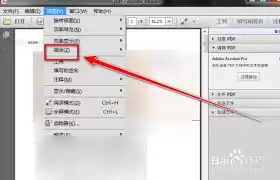
在 Adobe Reader XI 的工具栏中,有专门用于放大和缩小页面的按钮。找到放大镜图标,点击其右侧的下拉箭头,会出现一个缩放比例的选择列表,你可以从中挑选合适的比例。或者直接点击放大镜图标,鼠标指针会变成放大镜形状,此时在页面上点击一下,页面就会按默认的放大比例进行缩放。若要缩小页面,点击缩小按钮即可。
自适应窗口大小
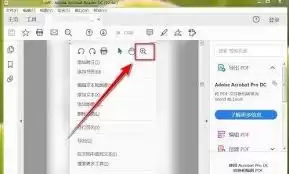
当你想让文档页面自动适应软件窗口大小时,可以点击“视图”菜单,选择“适合窗口大小”选项。这样,文档会自动调整大小,刚好充满整个阅读窗口,方便你查看文档的全貌。
按实际像素显示
如果你希望以文档实际的物理像素尺寸来查看页面,可以点击“视图”菜单中的“实际像素”选项。这能确保屏幕显示的尺寸与文档的实际像素大小一致,呈现出最真实的效果。
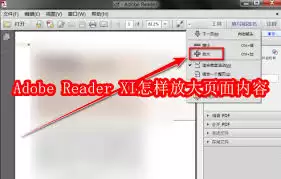
通过以上多种方法,你可以灵活地放大或缩小 Adobe Reader XI 中的页面内容,以满足不同的阅读需求,让文档浏览变得更加舒适、清晰。无论是查看精细的图表、阅读文字内容还是审视图片细节,都能轻松应对,让你的阅读体验更加完美。


