
调整图片比例是图片处理中的关键一步。无论是用于网页展示、印刷输出还是其他用途,合适的图片比例都能让作品看起来更美观、更专业。接下来,我们就详细介绍一下在 Photoshop(简称 PS)中设置图片比例的几种实用方法。
打开图片文件
首先,在 PS 中打开你需要调整比例的图片。你可以通过点击“文件”菜单下的“打开”选项,然后找到对应的图片文件并双击打开。
查看原始比例
打开图片后,你可以通过图像窗口底部的信息栏或状态栏,查看当前图片原始的宽度和高度像素值,从而了解其初始比例。
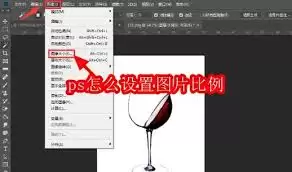
改变图片比例的方法
1. 裁剪工具
选择左侧工具栏的“裁剪工具”(快捷键 C),在图片上拖动鼠标,绘制出一个裁剪框。这时,你可以在顶部选项栏中手动输入新的宽度和高度数值,或者直接拖动裁剪框的控制点来调整其大小和形状,从而改变图片的比例。确定好裁剪范围后,按下回车键即可完成裁剪,同时图片比例也会相应改变。
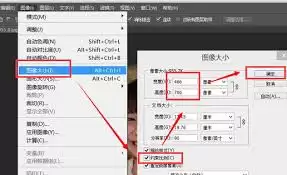
2. 图像大小命令
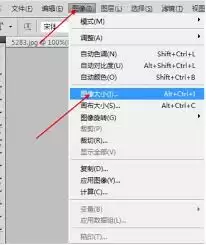
点击菜单栏的“图像”,选择“图像大小”。在弹出的对话框中,取消勾选“约束比例”选项,然后就可以自由输入新的宽度和高度数值来改变图片比例了。修改完成后点击“确定”。需要注意的是,这种方法会直接改变图片的像素数量,可能会影响图片的清晰度,因此要谨慎使用。
3. 变换命令
选择“编辑”菜单中的“自由变换”(快捷键 Ctrl+T),图片周围会出现变换框。拖动边框四角的控制点可以等比缩放,从而改变图片大小和比例。在拖动时,按住 Shift 键可以保持图片的原始比例不变。另外,直接在顶部选项栏的宽度(W)和高度(H)输入框中输入百分比数值,也能精确调整比例。
保持图片比例的小技巧
很多时候,我们希望调整图片大小时能保持其原始比例。除了在上述使用“自由变换”时按住 Shift 键外,在使用“图像大小”命令时,默认勾选“约束比例”选项也能确保宽高同步变化。此外,在使用裁剪工具时,在选项栏的“比例”下拉菜单中选择预设比例(如1:1、4:3等),或者在宽度和高度栏输入固定比例数值(例如输入“16”和“9”,中间用冒号分隔),都能确保裁剪后的图片保持特定比例。
通过以上这些方法,你就能轻松在 PS 中设置和调整图片比例了。根据不同项目的实际需求,灵活运用这些技巧,让你的图片在各种应用场景下都能呈现出最佳效果。


