
在使用Photoshop进行设计时,调整字体大小是一项基础且频繁的操作。熟练掌握如何精确地调整文字尺寸,能让你的设计作品看起来更加美观和职业。下面,就详细介绍一下在PS中调整字体大小的几种实用方法。
选择文字工具
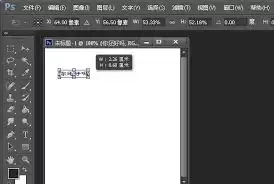
首先,打开PS软件并导入需要添加文字的图像,或创建一个新的文档。接着,在左侧的工具面板中找到“T”形图标,点击即可激活文字工具。你可以根据排版需要,选择横排文字工具或直排文字工具。
输入文字内容
在画布上点击需要添加文字的位置,光标闪烁后即可开始输入。文字输入完成后,软件会自动为其创建一个新的图层,方便后续单独编辑。
调整字体大小
方法一:使用快捷键快速调整
选中文字图层后,按住Ctrl键(Windows系统)或Command键(Mac系统),同时按下“+”键可以逐级放大字体;按下“-”键则可逐级缩小。这种方法操作起来非常快捷,能让你实时预览并快速调整到合适的字号。
方法二:通过顶部选项栏精确设置
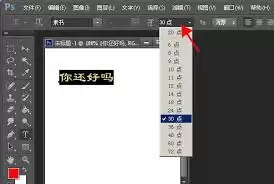
当文字工具处于激活状态时,顶部的选项栏会显示当前文字的字体、字号等信息。点击字号旁边的下拉箭头,你可以直接输入一个具体的数值,或者从预设的常用字号中进行选择,从而精准地控制字体大小。
方法三:使用自由变换功能
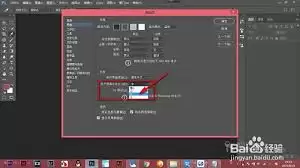
若希望对字体大小进行更灵活、非线性的缩放,可以使用自由变换功能。选中文字图层后,按下Ctrl+T(Windows)或Command+T(Mac)组合键,文字周围会出现变换框。拖动边框上的控制点,即可自由缩放文字的大小和比例,同时按住Shift键可以保持文字等比例缩放。
实时预览与微调
调整字体大小后,要时刻注意预览其在实际设计中的效果,观察是否与整体布局和风格协调。如果觉得大小不合适,可以继续使用上述方法进行微调,直到获得满意的视觉效果为止。
通过以上几种方法,你就能在PS中轻松自如地调整字体大小,为你的设计作品增添更多专业魅力。无论是制作海报、宣传页还是其他平面设计,精准的字体把控都能起到画龙点睛的作用,让你的作品在细节处脱颖而出。


