
Winlator 是一款可以在 Windows 操作系统上运行 Linux 应用的工具。如果想要在 Winlator 里运行游戏,首先需要明确一点:Winlator 的主要用途是运行 Linux 应用,而非直接导入或运行 Windows 游戏。
如果你想在 Winlator 环境下运行 Linux 版本的特定游戏,通常可以按照以下几个步骤来操作:
准备游戏安装文件
首先,确保你已经获取到 Linux 版本的游戏安装文件。这可能是通过购买正版游戏获得的标准安装包,也可以从合法的游戏发布平台或资源网站下载。请务必确认游戏文件的下载来源合法合规,尊重版权,避免任何侵权行为。
创建 Linux 环境
接下来,你需要在 Winlator 中创建一个合适的 Linux 运行环境。你可以根据自己的喜好和游戏兼容性选择发行版,例如 Ubuntu 等。按照 Winlator 的操作向导逐步完成环境搭建,这通常包括设置用户名、密码、分配必要的磁盘空间等初始配置。
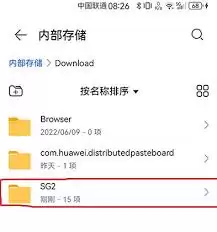
安装游戏
进入创建好的 Linux 环境后,找到你准备好的游戏安装文件并运行安装程序。整个安装过程与在普通 Linux 系统中安装软件类似,可能会提示你选择安装路径、确认安装选项等。只需跟随屏幕提示完成安装步骤,耐心等待游戏安装完成即可。

配置游戏运行环境
一些游戏可能需要额外的运行环境配置才能正常启动。例如,安装必要的库文件、调整图形驱动设置等。你可以利用 Linux 系统自带的软件包管理工具来安装所需的依赖库,比如在 Ubuntu 系统中使用 apt-get 命令。对于图形驱动,如果游戏对图形性能要求较高,你可能还需要安装并配置合适的显卡驱动程序。
运行游戏
所有安装和配置完成后,你可以在 Winlator 的 Linux 环境中找到游戏的启动图标或命令行入口,点击或输入相应命令即可启动游戏。如果遇到问题,比如游戏无法启动或弹出错误提示,建议查阅游戏官方的最新论坛、社区或相关的技术支持渠道,通常能从中找到解决方案。
总而言之,如果你是想在 Winlator 里运行 Windows 平台的游戏,那么这条路可能行不通。因为 Winlator 本身的设计是用于为 Linux 应用在 Windows 上提供运行环境,而非直接支持 Windows 游戏。对于 Windows 游戏,你通常还是需要在原生的 Windows 系统上进行安装和运行。


