
DeepL翻译器是一款深受用户青睐的翻译工具,熟练地设置其快捷键能显著提升您的工作效率。
一、定位设置入口
首先,请打开DeepL翻译器应用程序。设置选项通常位于界面菜单栏中,不同版本的位置可能略有差异,但一般都比较醒目。点击进入设置界面,这里汇集了所有与翻译器功能调节相关的选项。
二、快捷键设置区域
在设置界面中,请仔细寻找与“快捷键”相关的部分。它很可能被归类在“常规设置”或“操作设置”等类似的子菜单下。进入快捷键设置页面后,您会看到一系列默认的快捷键组合,以及它们对应的操作功能说明。
三、自定义快捷键
1. 选择要设置的操作:例如,如果您想为“复制翻译结果”设置快捷键,只需在众多操作选项中找到它即可。
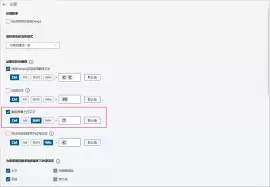
2. 按下新的快捷键组合:点击该操作对应的快捷键设置框,然后直接按下您期望的按键组合。例如,同时按下“Ctrl”键和“C”键(在不同的操作系统和软件环境下,可能需要根据实际情况调整,如在Mac系统中可能是“Command”键)。设置完成后,DeepL翻译器会提示您该快捷键已被更改。

3. 检查冲突:设置完新的快捷键后,务必检查它是否与其他软件或系统的快捷键产生冲突。如果存在冲突,可能会导致操作异常。若发现冲突,您可以重新选择其他未被占用的按键组合。
四、常用快捷键设置示例
1. 快速翻译:为了能迅速触发翻译功能,可以将一个常用的组合键设为翻译快捷键。比如“Ctrl + T”(或根据自身习惯设置),这样在输入完需要翻译的内容后,直接按下此快捷键,就能快速得到翻译结果。
2. 切换翻译语言:对于经常在多种语言间切换翻译的用户,设置一个方便的快捷键很有必要。例如“Ctrl + Shift + L”,通过按下这个组合键,可以快速在不同语言对之间切换,无需在界面上繁琐地选择。
通过为DeepL翻译器合理设置快捷键,能让您的翻译工作更加流畅、高效,节省宝贵的时间和精力,从而充分发挥这款优秀翻译工具的优势。


