
用 iPhone 15 拍了许多精彩的照片,想传到电脑上保存或进一步编辑?这里提供几个简单又高效的方法。
方法一:使用 iCloud 照片共享
1. 请确保你的 iPhone 15 和电脑都已登录同一个 Apple ID。
2. 在 iPhone 15 上,打开“设置”,点击你的 Apple ID,进入“iCloud”选项,然后开启“照片”同步功能。
3. 在电脑浏览器中访问 iCloud 官网,或使用“文件资源管理器”(Windows)、“访达”(Mac)中的 iCloud 选项,用同一 Apple ID 登录。
4. 进入“照片”页面,你就能看到 iPhone 15 上的所有照片,可以直接下载到电脑本地。
方法二:通过数据线连接传输
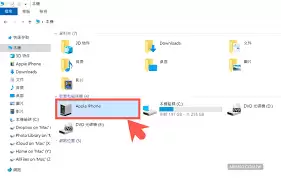
1. 使用闪电转 USB 连接线将 iPhone 15 连接到电脑。
2. 在 iPhone 15 上,从屏幕右上角下滑打开控制中心,点击出现的“USB”图标,选择“传输照片”或“仅充电”。

3. 电脑上会自动弹出“自动播放”窗口,选择“导入照片和视频”,按提示勾选要导入的照片,然后点击“导入”即可。
方法三:借助第三方软件
1. 例如爱思助手等工具。在电脑上下载并安装爱思助手。
2. 用数据线将 iPhone 15 连接到电脑,并打开爱思助手。
3. 等待设备连接成功后,在爱思助手界面中找到“照片管理”功能。
4. 你可以选择将 iPhone 15 上的照片全部导出,也可以按日期、相册等分类筛选,只导出部分照片。
方法四:AirDrop 功能(适用于苹果设备间)
1. 如果你的电脑也是苹果设备,且支持 AirDrop。在 iPhone 15 上打开“照片”应用,选择要传输的照片。
2. 点击左下角的分享图标,在分享列表中找到“AirDrop”。
3. 在电脑上确保已开启 AirDrop 功能,搜索到你的 iPhone 15 后,点击接收即可快速获取照片。
无论你选择哪种方法,都能轻松将 iPhone 15 上的照片传到电脑。iCloud 方便快捷,数据线连接稳定可靠,第三方软件功能丰富,AirDrop 则适合苹果设备间快速传输。根据你的实际需求和设备情况,挑选最合适的方式,让精彩照片在电脑上也能完美呈现。


