
在InDesign中连接线段端点是一项值得掌握的实用技能,它能帮助我们绘制出更加精准和美观的图形。接下来,我们将详细介绍如何在InDesign中连接线段的端点。
首先,打开InDesign软件并创建或导入一个包含线段的文档。然后,选中需要连接端点的目标线段。
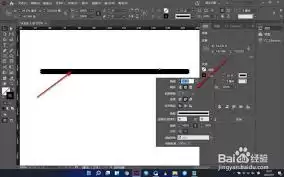
使用“连接”工具
InDesign内置了专门的“连接”工具来实现这一功能。你可以在工具栏中找到它的图标(通常是一个带有两个小方块的按钮)。点击激活该工具后,将鼠标指针移至需要连接的线段端点处,当指针变为合适的形状时,点击并拖动即可创建连接线段。通过调整连接线的长度、角度等属性,可以使它与原有线段完美契合。
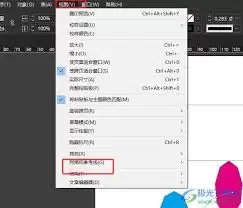
调整连接选项
创建连接线段后,你还可以进一步调整其样式。通过执行“对象”菜单中的“路径”子菜单,选择“连接”命令,在弹出的对话框中设置连接样式,例如斜接、圆角和平角等。斜接样式会以尖锐的角度连接端点;圆角样式则会创建出带有弧度的平滑连接;平角样式则使连接呈现出直角的转折效果。根据你的设计需求选择合适的样式,还可以通过调整“斜接限制”等参数来进一步优化连接效果。
智能连接功能
InDesign的智能连接功能同样非常实用。开启智能连接后,当你移动或调整线段时,软件会自动检测并尝试连接相邻的端点,从而节省手动操作的时间。你可以在“首选项”中找到“智能参考线和粘贴板”选项面板,在其中设置智能连接的相关参数,例如连接的距离阈值等。
掌握以上方法,你就能熟练运用InDesign连接线段端点的技巧了。无论是绘制简单的图形还是进行复杂的设计创作,都能借助这一功能让线段连接更加自然、流畅,从而提升整个设计的质感和专业度。现在就动手试试吧,让你的作品更加出色!


