
在进行视频剪辑时,我们常常需要通过删除多余片段来让作品更加精炼。下面就为大家详细介绍如何使用快剪辑工具轻松去除视频中不需要的部分。
导入视频素材
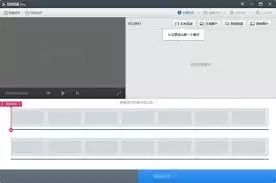
首先启动快剪辑软件,点击界面中的"导入"按钮,从电脑中选择需要编辑的视频文件,将其加载到素材库中。
进入编辑模式
成功导入视频后,在主界面下方找到"编辑"选项并点击,即可进入视频剪辑工作区。
分割视频片段
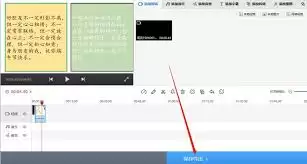
在编辑界面中,定位到播放进度条,将时间指针移动到需要分割的位置。接着点击界面上的"分割"按钮,视频就会在该位置被切分为两段。根据实际需要,您可以进行多次分割操作,将视频划分为若干个独立片段。
删除多余内容
完成片段分割后,选中需要删除的视频段落。被选中的片段会呈现高亮状态。此时点击界面上的"删除"按钮,该片段就会被彻底移除,视频中多余的部分就成功去除了。
调整播放顺序
如果在删除多余内容后,发现视频片段的排列顺序不符合预期,您还可以自由调整片段顺序。只需长按需要移动的片段,将其拖拽到理想位置,视频的播放顺序就会相应改变。
预览与导出
完成删除和顺序调整后,点击播放按钮预览视频效果,确认剪辑结果符合预期。检查无误后,点击"导出"按钮,选择合适的视频格式、分辨率等参数,将编辑完成的视频保存到指定位置。
通过以上步骤,您就能轻松使用快剪辑去除视频中不需要的片段,制作出令人满意的视频作品。无论是去掉片头冗长的铺垫,还是剪除中间杂乱的过渡段落,快剪辑都能帮您快速、准确地完成操作。现在就动手试试吧,让您的视频创作更加得心应手!


