
Wave Terminal 是一款将传统命令行终端与图形界面能力(如文件预览、网页浏览、AI助手)融为一体的开源终端工具。
最近我在 GitHub 上发现了一个名叫 Wave 的终端项目,它巧妙地解决了开发者日常工作中常见的痛点——我们经常需要在命令行、浏览器、编辑器以及各种AI工具之间频繁切换,而Wave将这些功能整合到了一个统一的界面中。
你可以在一个窗口内,左边运行命令,右边直接预览文件或打开网页查阅文档,中间还能随时调出AI助手帮你分析终端输出结果,甚至直接在编辑器里修改代码。对于那些希望在终端环境中完成更多工作,又不想离开键盘来回切换的开发者来说,这个创意或许真的能解决不少实际问题。
Wave 是什么
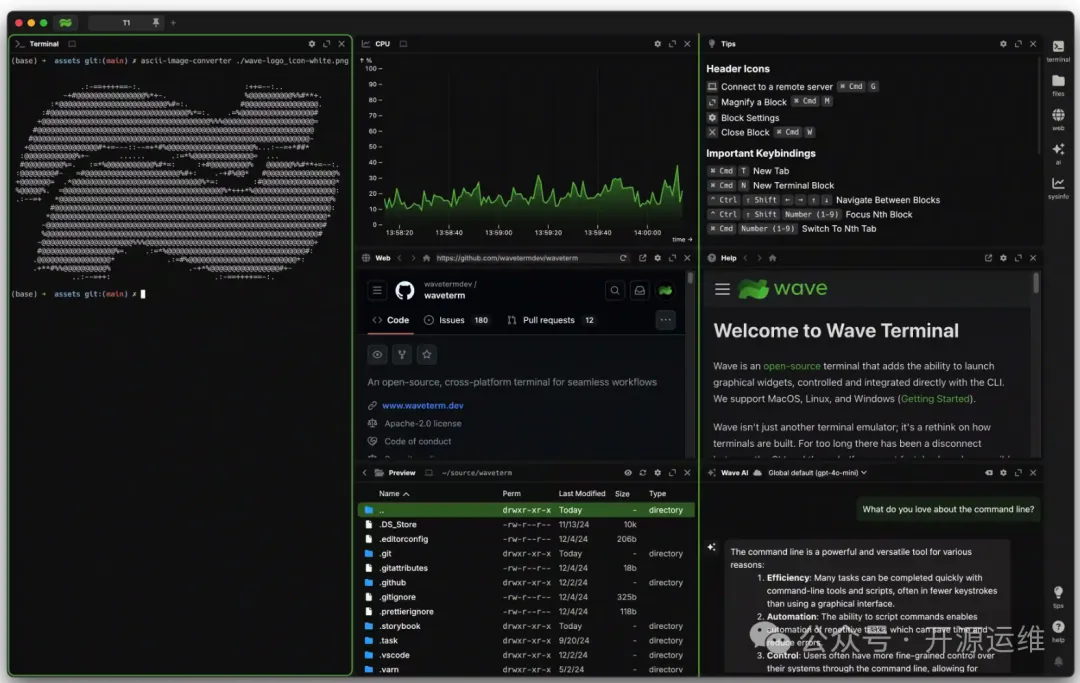
Wave Terminal 是一款开源终端工具,它成功地将传统命令行终端与图形界面能力有机结合。
核心功能
(1) 拖拽界面,自由组合
它最直观的特点就是那个可以随意拖拽的界面了,你可以把终端窗格、代码编辑器、网页浏览器和AI聊天窗口像拼图一样摆放在一起,工作台怎么舒服怎么来。比如左边写代码,右边实时看效果或者查API文档,省去了在多个应用间频繁切换的麻烦,让你能更专注于手头的事情。
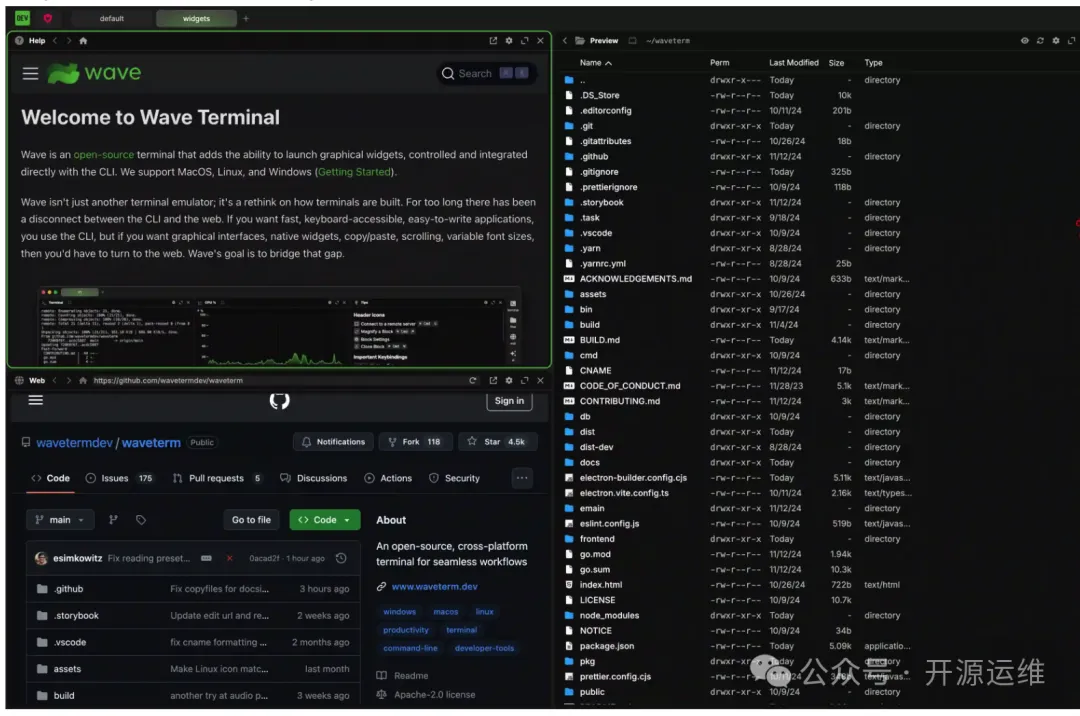
(2) 内置编辑器,直连远程文件
自带一个功能相当全面的编辑器,能直接打开和编辑远程服务器上的文件,语法高亮、基础编辑功能都有。这样你连上SSH后,不用再开额外的FTP或SFTP工具,直接在Wave里就能改代码,改动也能同步过去,对管理服务器或者远程开发来说方便了不少。
(3) 丰富的文件预览系统
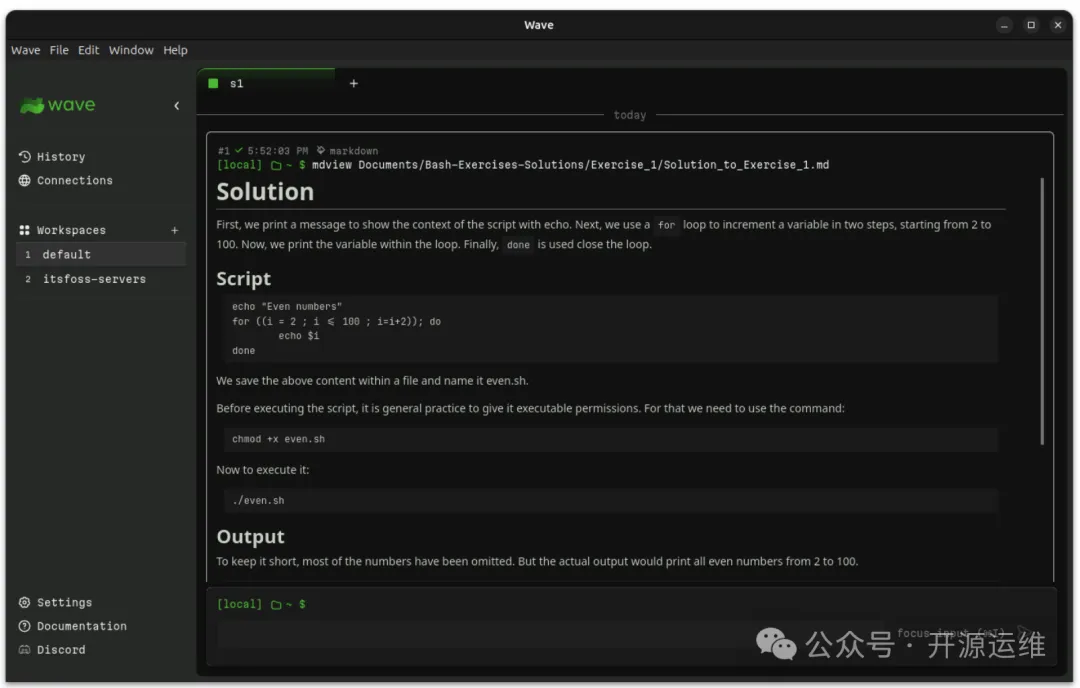
碰到各种文件不用头疼了,它内置预览器能直接显示图片、播放视频、打开PDF、渲染Markdown,甚至还能预览CSV表格和目录结构。以前在终端里看到个图片或文档总得额外打开别的软件,现在在终端里直接就能看了,信息获取快了很多。
(4) 一键全屏,专注模式
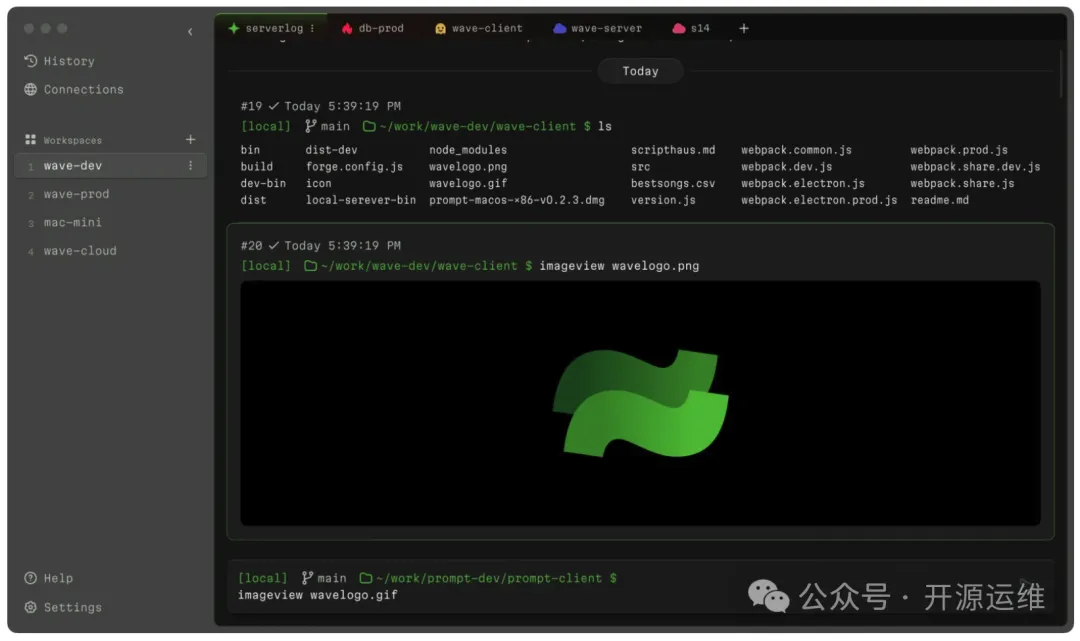
任何一块区域,不管是终端、编辑器还是预览窗口,都可以一键放大到全屏,让你能暂时抛开其他干扰,专心处理当前任务,看完或者改完了,再一键切回原来的多窗格布局。这个切换很流畅,兼顾了全局视图和局部专注的需求。
(5) 情境感知的Wave AI
这个AI助手不只是个聊天机器人,它能读取你当前终端的输出内容,分析正在运行的命令和错误信息,然后根据上下文给你建议。你还能授权它去读写文件、修改代码,甚至通过命令行把文件内容直接喂给它分析,等于有个助手在背后看着你的整个工作环境。
(6) 安全的连接与秘密管理
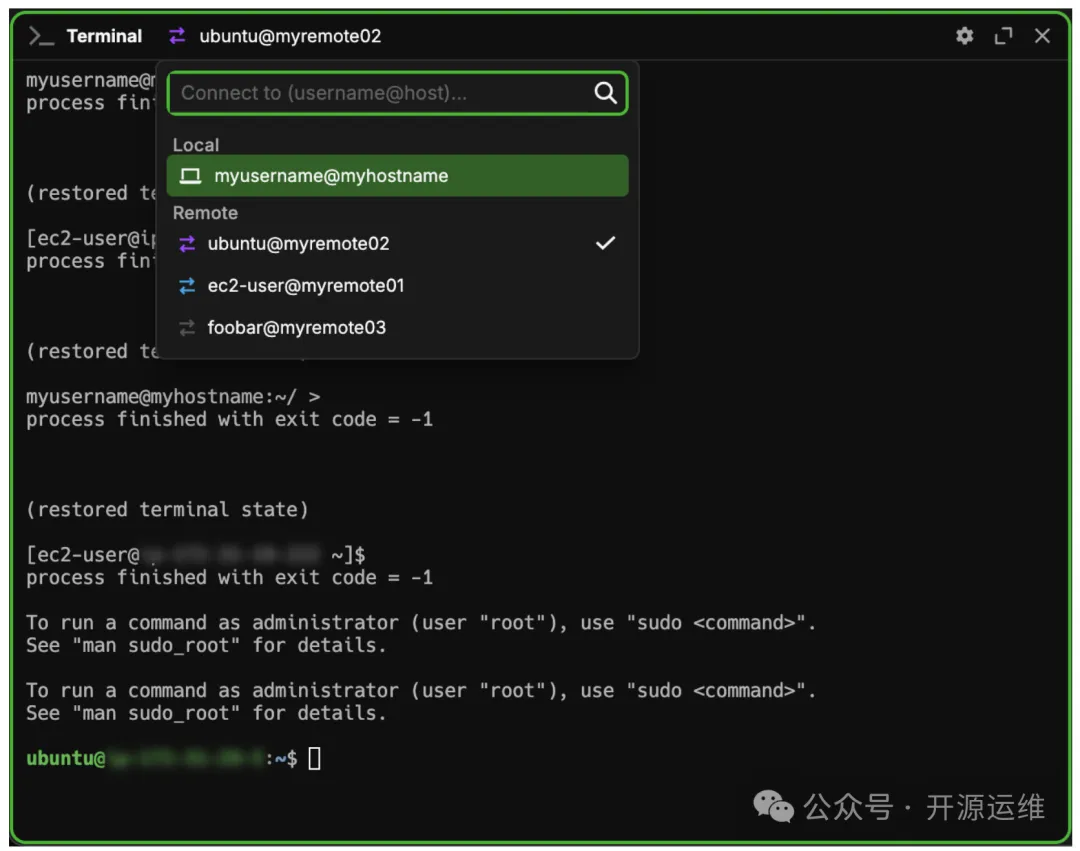
它简化了远程连接,点一下就能连上SSH主机,同时用你电脑系统自带的钥匙串(比如macOS的Keychain)来安全地保存API密钥、密码这些敏感信息。这样你在不同的SSH会话里都能安全地调用这些密钥,不用老是自已输入或者担心泄露。
安装指南
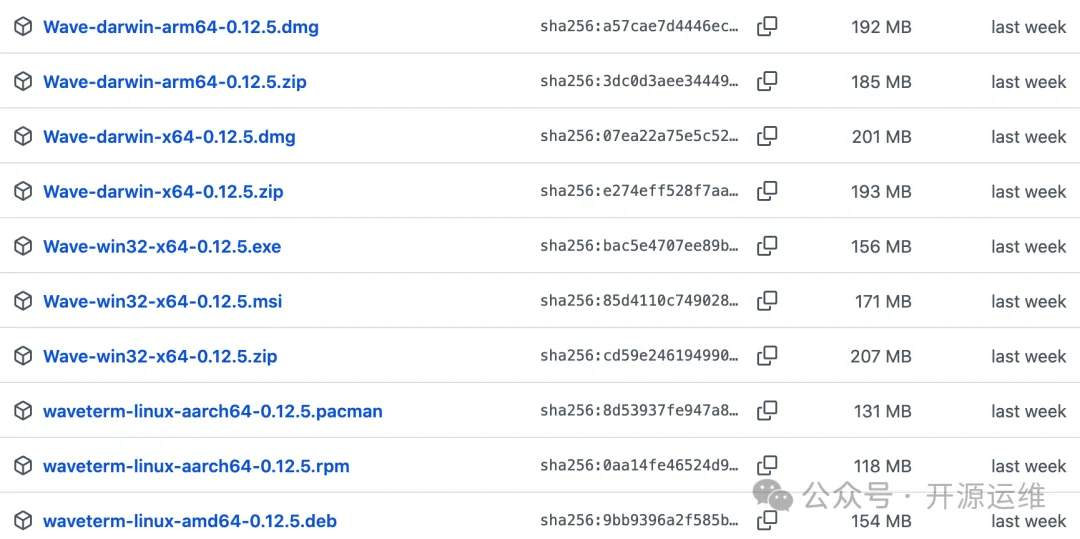
最省事的办法是直接去GitHub下载对应你操作系统(macOS、Windows 或 Linux)的安装包,按照常规步骤安装就行,对大多数人来说这是首选。
Wave Terminal 试图打破终端与图形界面的边界,让开发者在一个应用内获得更连贯的工作流。它未必会完全替代你现有的工具链,但作为一种"终端增强"的思路,确实提供了一些让人眼前一亮的便利性,尤其是在整合AI和远程文件操作方面。它后续会怎么平衡功能的复杂度和终端的简洁高效,倒是可以继续观察看看。


