
在使用 Adobe After Effects 进行视频创作时,扩展时间轴长度是一项常见需求,它能为我们提供更充足的空间来编辑和丰富视频内容。下面为大家详细介绍几种延长时间轴的方法。
方法一:直接拖动时间轴末端
这是最直观的操作方式。在 AE 界面下方的时间轴窗口中,找到时间轴的右端边缘,将鼠标指针悬停在此处。当光标变为双向箭头时,按住鼠标左键向右拖动,即可轻松延长时间轴。这种方法操作简单快捷,适用于只需小幅延长时间轴的场景。
方法二:设置合成的持续时间
1. 首先在项目面板中选择需要调整的合成。
2. 然后点击顶部菜单栏中的"合成"选项,选择"合成设置"。
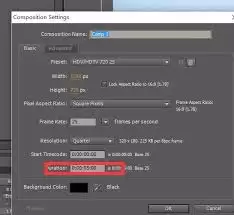
3. 在弹出的"合成设置"对话框中,找到"持续时间"选项。您可以直接在数值框中输入需要的时间长度(单位为秒)。例如,原本合成的持续时间是10秒,将其改为20秒后,时间轴长度就会相应增加。这种方式适用于需要精确控制合成时长的专业场景。
方法三:使用快捷键
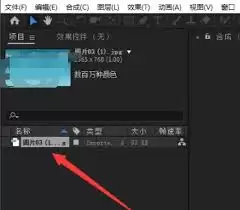
按下键盘上的"Ctrl+K"(Windows系统)或"Command+K"(Mac系统)组合键,同样会弹出"合成设置"对话框,后续操作与方法二完全一致。快捷键方式能显著提升操作效率,特别是在需要频繁调整时间轴长度时尤为实用。
注意事项
在延长时间轴时,需要特别注意合成中的关键帧和素材的持续时间。如果时间轴延长过多,而素材本身长度有限,可能会导致素材播放到末尾后出现空白或重复播放的情况。因此,您可能需要根据实际需求,适当调整素材的入点、出点,或者添加更多素材来充实延长后的时间轴。
通过以上几种方法,您就能轻松在AE中调整时间轴长度,满足不同的创作需求。无论是制作广告、动画还是其他类型的视频,合理调整时间轴长度都能为您的创作带来更多可能性。现在就动手试试,开启您的创意之旅吧!


