
在CorelDRAW 2020中,闭合路径是一项关键操作,它能极大丰富图形设计的表现力。接下来,我们将详细介绍几种设置闭合路径的实用方法。
绘制路径是第一步。您可以使用形状工具组中的贝塞尔工具、折线工具等,在绘图页面创建开放的路径。比如用贝塞尔工具勾勒一个不规则的图形轮廓,这就是后续设置闭合路径的基础。
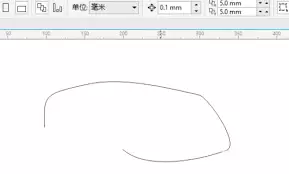
接下来是路径闭合操作。完成路径绘制后,在属性栏中定位“闭合路径”按钮。点击该功能,CorelDRAW 2020会自动连接开放路径的两端,形成封闭图形。此时路径已转变为完整的形状,内部可进行颜色填充或添加特效。
除了按钮操作,还可以使用快捷键完成路径闭合。在绘制过程中,当路径起点与终点位置接近时,按住Ctrl键并单击鼠标右键,即可快速实现路径闭合。
成功闭合路径后,我们还能继续深度编辑。例如使用形状工具调整路径上的节点位置,改变图形的外观。拖动节点可以控制路径的弯曲程度,而添加或删除节点则能精细调整图形轮廓。
同时,闭合后的图形支持丰富的填充和轮廓设置。选择填充工具,为图形添加单色、渐变色或纹理效果,让作品更具视觉冲击力。通过轮廓工具,可以调整图形轮廓的粗细、颜色和样式,增强整体表现力。
在进行复杂设计时,闭合路径还能创建独特的图形组合。将多个闭合图形进行排列、对齐与组合,可以构建出富有创意的图案或标志设计。
总之,熟练掌握CorelDRAW 2020中闭合路径的设置技巧,对提升图形设计能力至关重要。无论是基础图形绘制还是高级创意设计,闭合路径都能发挥核心作用,助您创作出令人满意的作品。


