
在使用电脑处理日常事务时,我们偶尔需要制作一个U盘启动盘来安装操作系统或修复电脑故障。微PE工具箱这款实用工具能够很好地满足这一需求,接下来就为大家详细演示如何使用它来制作U盘启动盘。
准备工作
1. 一台运行正常的电脑。
2. 一个容量不小于8GB的U盘(建议提前备份U盘里的重要文件)。
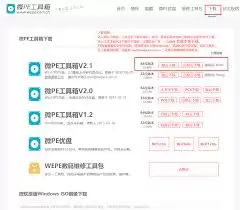
3. 下载微PE工具箱,建议通过官网等正规渠道获取最新版本。
制作步骤
1. 运行下载好的微PE工具箱安装程序,按照界面提示完成安装,过程中保持默认设置即可。
2. 安装完成后,打开微PE工具箱主程序。
3. 在主界面中选择要制作启动盘的U盘设备,请仔细核对所选U盘是否正确,避免误删重要数据。
4. 点击"立即安装进U盘"按钮,在弹出的选项中选择"USB-HDD+UEFI"或"USB-ZIP+UEFI"等模式,通常情况下使用默认的"USB-HDD+UEFI"模式即可。
5. 点击"开始制作"按钮,程序会自动格式化U盘并写入相关文件,这个过程需要几分钟时间,请耐心等待。
6. 制作完成后会弹出成功提示,此时您的U盘启动盘就已经准备就绪了。
注意事项
1. 制作过程中U盘会被完全格式化,请务必提前备份好重要资料。
2. 在制作启动盘时,系统可能会自动重启数次,这属于正常现象,请不要中断操作过程。
3. 不同电脑的BIOS设置可能存在差异,使用U盘启动时,可能需要进入BIOS界面调整启动顺序,将U盘设为首选启动设备。
按照以上步骤操作,您就能轻松制作出一个实用的U盘启动盘,这样当电脑出现系统故障时,就能快速进行各种维护操作了。


