
随着时光相册里的照片越来越多,缓存在日积月累间悄悄占用了大量手机空间,不仅拖慢了手机运行速度,还可能影响应用的整体体验。那么,如何便捷地清理时光相册中的图片缓存呢?下面这份详细操作指南将一步步带您完成清理过程。

缓存清理操作指引
1. 启动时光相册应用。在手机主屏幕上找到时光相册的图标,点击进入应用首页。
2. 进入设置界面。在应用界面中,通常可以在右上角或左上角看到一个形似齿轮或三条横线的设置图标,轻触即可跳转至设置页面。
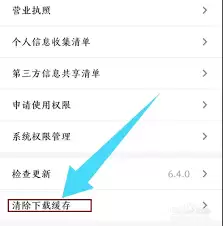
3. 选择缓存清理选项。进入设置页面后,请仔细查找与“缓存管理”或“存储空间”相关的功能入口。不同版本的时光相册可能位置稍有差异,但在常用设置区域内一般都能发现它的踪迹。
4. 执行缓存清理操作。找到对应选项后,点击进入缓存详情页,系统会显示当前相册占用的缓存容量。确认后点击“立即清理”按钮,应用便会开始自动清除存储的临时图片数据。

清理前后须知事项
1. 完成缓存清理后,您可能会发现应用内先前浏览过的图片需要重新加载。这是正常的运行机制,系统会从服务器重新获取最新图片数据,确保您看到的每张照片都是最新状态。
2. 缓存清理仅会删除应用在本地的临时图片数据,您在时光相册中手动上传或保存的原始照片将完好无损地保留在云端。
3. 如果您的手机存储空间依然吃紧,不妨定期检查其他应用的缓存情况,或者清理手机中的大体积文件、模糊照片和闲置视频等内容,进一步释放存储压力。
4. 某些手机系统可能会对应用的缓存进行自主管理。如果您发现清理效果不明显,建议查看系统存储管理设置,确认是否对时光相册的缓存存储设定了特殊限制。
按照以上几个简单步骤操作,您就能轻松释放时光相册占用的缓存空间,让手机存储恢复充裕。这不仅能让应用的运行更加流畅,还能帮助您更高效地管理照片资源,享受更便捷的云相册使用体验。


