
驱动人生是一款功能强大的辅助工具,能够帮助用户轻松完成硬件检测。接下来为您详细介绍其硬件检测的具体操作步骤。
下载与安装驱动人生

首先,通过在官方网站搜索“驱动人生”,找到对应的下载链接,并根据您电脑的系统版本选择合适的安装包进行下载。下载完成后,双击安装文件,按照安装向导的提示逐步完成安装。
打开驱动人生并进入硬件检测界面
安装完成后,在电脑桌面找到驱动人生的快捷图标,双击打开软件。进入软件主界面后,通常在界面上方或侧边栏可以轻松找到“硬件检测”选项,点击该选项即可进入硬件检测页面。
开始硬件检测
进入硬件检测页面后,软件会自动开始对电脑硬件进行全面扫描。在检测过程中,您可以看到各项硬件信息正在逐步显示出来。
- 处理器信息:将显示处理器的品牌、型号、核心数、线程数、主频等详细参数,方便您清楚了解处理器的性能表现。
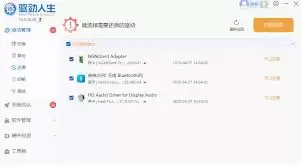
- 显卡信息:包括显卡的型号、显存大小、显存类型等,这对于游戏玩家或图形工作者来说是相当重要的参考数据。
- 内存信息:展示内存的容量、频率等,了解内存状况有助于判断电脑的运行速度和性能表现。
- 硬盘信息:能够看到硬盘的容量、接口类型、转速等,对于评估电脑的存储能力很有帮助。
- 主板信息:显示主板的品牌、型号等基本信息,以及相关芯片组和扩展接口的参数。
查看检测结果
检测完成后,驱动人生会以清晰明了的方式呈现所有硬件的检测结果。各项硬件信息会分类展示,您可以点击每个硬件类别旁边的下拉箭头,展开查看详细信息。如果对某些硬件的状态有疑问,比如发现硬件温度过高或存在其他异常情况,软件通常会给出相应的提示和建议,帮助您进一步了解硬件状况,以便及时采取措施进行维护或升级。通过驱动人生的硬件检测功能,用户可以快速全面地掌握电脑硬件的各项信息,为电脑的稳定运行和升级优化提供有力依据。


