
在使用傲游浏览器时,或许您会想要调整鼠标轨迹的颜色,以满足个性化需求或提升视觉体验。接下来就为您详细介绍具体的操作流程。
首先,启动傲游浏览器程序。
接着,点击浏览器右上角的菜单图标,通常显示为三条横向线条的组合形状。
在弹出的菜单中选择“设置”选项并点击进入。
进入设置页面后,在左侧导航栏中找到“高级设置”分类。
在高级设置的选项列表中,可以找到与“鼠标手势”相关的配置项。
进入鼠标手势设置页面后,您会看到一些常规的手势选项。而我们要找的鼠标轨迹颜色设置,可能并不直接显示在这个页面。
此时需要留意页面上是否有类似“自定义”或“外观”之类的按钮选项。如有,请点击进入。
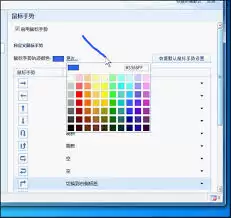
在打开的自定义或外观设置窗口中,会提供多种与浏览器视觉效果相关的选项。在这里应该能找到与鼠标轨迹颜色相关的设置项。
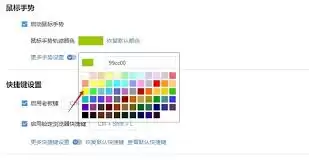
通常会出现一个下拉菜单或颜色选择器。通过下拉菜单可以选择一些预设的颜色选项来改变鼠标轨迹颜色。
如果想要更个性化的颜色,可以使用颜色选择器。点击颜色选择器后,会弹出一个色彩选择界面。在这里,可以通过拖动颜色滑块或直接输入颜色代码等方式,选择您喜欢的颜色。
选好颜色后,点击“确定”或“应用”按钮保存设置。

完成以上操作后,关闭设置页面。接下来在傲游浏览器中进行一些鼠标操作,就能看到鼠标轨迹颜色已经变成了您设置的颜色。
通过以上步骤,您就能轻松在傲游浏览器中修改鼠标轨迹颜色,让浏览体验更具个人特色。


