
在设计创作中,为文字添加虚边轮廓效果能够瞬间提升作品的视觉吸引力。接下来,我将一步步演示如何使用Photoshop制作这种精致的文字特效。
前期准备
首先启动Photoshop软件,新建一个尺寸合适的画布。从工具栏选用文字工具,设定好理想的字体样式、字号大小和颜色参数,输入需要添加特效的文字内容。
建立文字选区
选中文字图层后,依次点击菜单栏的"图层"→"栅格化"→"文字",将矢量文字转为可编辑的像素图层。接着使用魔棒工具或快速选择工具单击文字区域,此时文字边缘会出现动态选区线。
添加描边样式
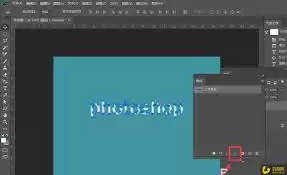
保持文字选区激活状态,点击图层面板下方的"添加图层样式"按钮,选择"描边"选项。在描边设置面板中,可以自由调整描边粗细、色彩搭配和位置关系等参数。例如将描边尺寸设为5像素,颜色选为纯白色,位置采用"外部"模式。
制作立体投影
关键步骤来了!要营造虚边效果,需继续在"图层样式"面板勾选"投影"选项。通过调整投影距离参数,数值越大阴影延伸越远;扩展值控制投影边缘的羽化程度;大小参数则决定投影的模糊范围。建议将距离设为10像素,扩展调整为5%,大小设置为15像素。
细节优化
根据实际效果呈现,还可以对文字主体颜色、描边色调等进行精细调节。若觉得整体层次不够突出,可适当降低文字图层的不透明度,让虚边轮廓更加鲜明夺目。
通过以上步骤,您就能轻松掌握PS虚边轮廓文字的制作技巧。无论是用于海报设计、标题制作还是创意作品,这种特效都能有效聚焦视线,为设计注入灵动气息,让作品焕发独特的视觉魅力。
```


