
在日常办公和学习中,我们时常会遇到需要在Word文档中输入分数的情况。下面将为大家介绍几种简单实用的分数输入技巧,帮助您轻松应对这类需求。
方法一:使用公式编辑器
首先,将光标移动到需要插入分数的位置。
接着点击Word顶部的“插入”菜单栏。
在展开的选项中找到“公式”功能,点击后会弹出公式编辑界面。
在公式工具栏中点击“分数”按钮,可以看到系统提供了竖式分数、斜式分数等多种样式。
选择适合的分数样式后,分别在分子和分母位置输入相应数字即可完成输入。
方法二:快捷键输入法
按住Alt键的同时输入特定数字代码(例如输入二分之一,可按住Alt键输入“0189”)。
松开Alt键后,分数就会自动显示在文档中。这种方法需要记忆一些特定代码,对于不常用的分数输入可能不太方便。
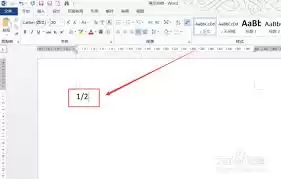
方法三:自动更正功能
点击Word中的“文件”菜单,选择“选项”。
在弹出的“Word选项”窗口中,选择“校对”选项卡。
点击“自动更正选项”按钮进入设置界面。
在“自动更正”对话框中找到“替换”和“替换为”两个输入框。
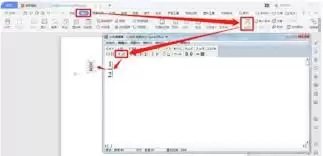
在“替换”框中输入常用的分数形式(如“1/2”),在“替换为”框中输入分数的正规形式(如“½”)。
点击“添加”按钮,将其纳入自动替换列表。
设置完成后,在文档中输入“1/2”后按下空格键,系统就会自动将其转换为“½”。
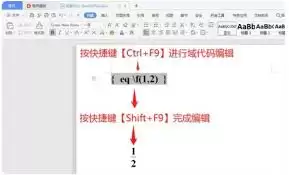
方法四:使用域代码
将光标定位到需要插入分数的位置。
按下“Ctrl+F9”组合键,文档中会出现一对大括号。
在大括号内输入“eq f(分子,分母)”(注意:eq后面有一个空格,分子和分母需替换为实际数字)。
按下“Shift+F9”组合键,即可将域代码转换为分数形式。
掌握以上几种方法,您就能根据不同的文档编辑需求,灵活选择最适合的分数输入方式。无论是撰写学术论文、制作工作报告还是处理日常文档,都能快速准确地插入各种分数符号,有效提升文档编辑的效率和质量。


