
在使用易班App的过程中,有时候我们会因为转学、升学等原因需要修改学校信息。那么,在易班App上具体应该如何操作呢?下面就来为大家详细介绍修改学校认证的具体步骤。
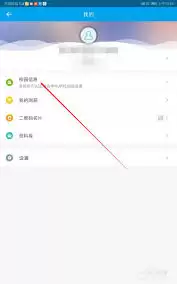
首先,请打开易班App。进入主界面后,点击右下角的“我的”选项。
接着,在打开的“我的”页面中,找到并点击“设置”按钮。
进入设置页面后,向下滑动屏幕,找到“账号与安全”选项并点击。
在“账号与安全”页面里,可以看到“学校认证”这一项,点击进入。
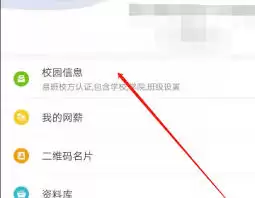
此时会进入学校认证相关页面,这里可以查看当前已认证的学校信息。如需修改学校,请点击“修改学校认证”按钮。
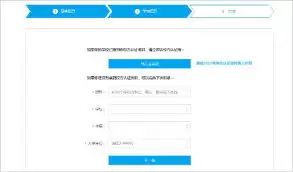
随后,系统可能会要求您输入一些必要信息来进行身份验证,例如学号、密码等,请按照提示准确填写。
填写完成并通过验证后,会出现可供选择的学校列表。请在列表中找到您当前所在的学校名称,点击选中。
选好学校后,再次核对学校信息是否准确无误,确认无误后点击“提交”按钮。
提交成功后,请稍等片刻,系统会进行审核。审核通过后,您的易班App学校信息就成功修改为新学校了。
需要注意的是,不同学校的认证流程可能会存在细微差异,具体操作时请根据实际提示进行。如果在修改学校认证过程中遇到问题,比如身份验证失败、提交信息后长时间未审核等,可以联系易班App的客服人员,他们会为您提供详细的帮助和指导,确保您能顺利完成学校信息的修改。通过以上步骤,就能轻松在易班App上完成学校认证信息的修改啦。


