
在使用谷歌浏览器时,我们偶尔需要对Flash的访问权限进行相应设置。接下来将为您详细介绍具体的操作步骤:
首先,启动您的谷歌浏览器。
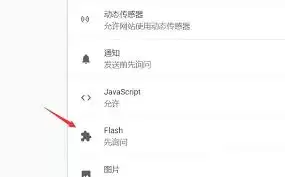
接着,在浏览器地址栏输入chrome://settings/content/flash,按下回车键即可进入Flash设置页面。
在这个页面中,您会看到有关Flash权限设置的各项选项。
允许
您可以选择"先询问(推荐)"模式,这样当网页需要使用Flash时,浏览器会弹出提示框征求您的同意,让您拥有自主选择的权利。如果选择"允许",则该网站可以直接使用Flash,无需每次进行确认。
阻止
若选择"阻止",那么所有网站都将无法使用Flash。这个设置适用于您不希望任何网站使用Flash的情况,比如担心安全风险或不需要Flash功能时。
特定网站设置
如果您只想针对某些特定网站设置Flash权限,可以点击"添加"按钮。然后在弹出的输入框中输入网站地址,再针对该网站单独设置Flash权限,如"允许"或"阻止"等。
另外,如果您在浏览网页时遇到Flash相关的问题,比如某个网站的Flash无法正常播放,除了检查上述权限设置外,还可以尝试以下方法:
请确保您的Flash插件是最新版本。可以通过访问Adobe官网,下载并安装最新的Flash Player更新。
检查浏览器的安全设置,看是否存在限制Flash运行的规则。有时候过于严格的安全级别可能会导致Flash无法正常工作。
清理浏览器缓存。在浏览器设置中找到清除缓存的选项,清理后重新访问相关网页,看Flash是否能正常显示。
通过以上设置Flash访问权限的方法以及解决相关问题的措施,您就能更灵活地控制谷歌浏览器中Flash的使用,确保在享受网络服务的同时,保障自身的安全和使用体验。无论是正常的网页浏览,还是观看特定的Flash内容,都能更加顺利地进行。


