
假设你把姓名或数据存放在A列,只需在其他空白单元格中输入公式"=RAND()",系统就会自动生成一个介于0到1之间的随机小数。紧接着,在相邻的单元格中输入公式"=AVERAGE(IF(RAND()=RAND(),A:A))",完成输入后同时按下Ctrl+Shift+Enter组合键,就能从A列中随机抽取一个姓名或数据项。
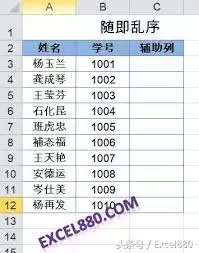
如何随机抽取多个不重复的姓名或数据
同样在A列存放数据源,先在另一空白列(例如B列)输入"=RAND()"公式来生成随机序列。选中A、B两列数据,点击"数据"选项卡中的"排序"功能,主要关键字选择B列,这样就能打乱数据的原始顺序。接着在C列依次输入1、2、3……这些数字代表抽样的顺序编号。选中C列数据,复制后将其粘贴为数值格式。再次选中C列,通过数据筛选功能,设置筛选条件为大于你需要抽取的数量值,比如要抽取5个数据,就筛选大于5的值,将这些行隐藏后,剩下的数据就是随机抽取的多个不重复样本。
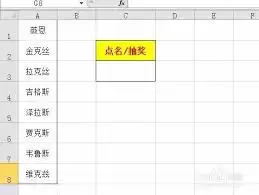
精准抽取指定数量的随机数据
若数据存放在A列,在空白单元格输入公式"=INDEX(A:A,RANDBETWEEN(1,COUNTA(A:A)))"。这里的COUNTA(A:A)用于获取A列数据的有效条目总数,RANDBETWEEN函数会在这个范围内随机生成一个行号,INDEX函数则根据这个行号从A列中提取对应的数据。需要抽取多个数据时,多次使用这个公式即可实现批量随机抽取。
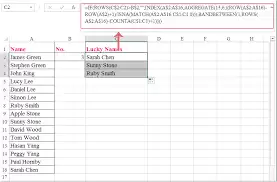
掌握以上几种方法,你就能在Excel中灵活实现不同场景下的随机抽样需求,无论是单个数据的随机选取,还是批量不重复数据的抽样,都能轻松应对。


