
KMPlayer Plus作为一款功能强大的视频播放软件,许多使用者都渴望借助全屏播放来获得更具沉浸感的视觉享受。下面我将为大家详细讲解在KMPlayer Plus中开启全屏播放的具体操作步骤。
首先打开KMPlayer Plus软件并加载您想要播放的视频文件。当视频开始播放后,您可以通过以下几种常用方式快速切换到全屏模式。
方法一:快捷键操作。在大多数情况下,只需轻按键盘上的"F"键即可立即切换到全屏模式。这是最快捷的操作方式,无需在层层菜单中寻找复杂的设置选项。
方法二:通过播放界面操作。在播放画面的右下角区域,通常会显示一个类似展开方框的图标,点击它同样可以切换到全屏显示。这个图标设计得非常直观,即使不熟悉快捷键的新用户也能轻松找到并使用。
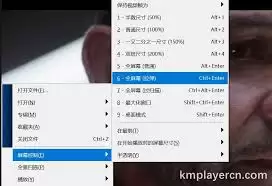
方法三:在菜单栏中设置。如果您在播放过程中找不到前述两种操作按钮,也可以通过菜单栏实现全屏播放。点击软件界面左上角的"视图"菜单,在下拉菜单中找到"全屏"选项并点击,就能立即进入全屏播放状态。
成功进入全屏模式后,有时可能还需要对画面显示效果进行微调。比如视频画面可能无法完全匹配屏幕尺寸,出现黑边或拉伸变形的情况。这时您可以通过KMPlayer Plus的画面调整功能来解决。
在全屏模式下,右键点击视频画面,在弹出的菜单中选择"画面"选项。接着在子菜单中,您会看到"裁剪/填充"、"保持宽高比"等功能选项。通过这些功能,您可以根据自己的喜好调整视频的显示效果,使其完美适配屏幕尺寸,获得最佳的全屏观看体验。
除此之外,KMPlayer Plus还提供了一些与全屏播放相关的辅助设置。例如,您可以设定全屏时是否显示视频信息、操作按钮等。同样在右键菜单中,找到"选项"或"设置"相关入口,在其中的"显示"或"播放"设置页面,您可以对这些细节进行个性化调整,以满足您在全屏播放时的各种需求。
总的来说,在KMPlayer Plus中实现全屏播放并不复杂,通过上述几种方法,您可以轻松进入全屏模式,并根据个人偏好对画面进行细致调节,尽情享受精彩纷呈的视频内容。


