
在使用浩辰CAD看图王时,我们有时候需要根据个人操作习惯和实际工作需求,调整十字光标的大小。那么具体该如何进行操作呢?
首先,启动浩辰CAD看图王软件,进入你需要使用的图纸编辑界面。
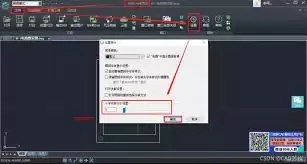
接着,在软件界面中找到"工具"菜单项。该选项通常位于菜单栏的上方区域,点击后系统会展开一个下拉列表。
在展开的菜单列表中,仔细查找并点击"选项"这一项。进入选项设置页面后,你会看到多个不同类别的设置选项卡。
在这些选项卡中,我们需要找到"显示"这一栏。这里主要管理图形显示相关的各项参数设置。
进入"显示"选项卡后,在页面中找到"十字光标大小"的设置区域。通常这个选项会放在比较显眼的位置,可能直接标注为"十字光标大小"或类似的名称。
找到该设置项后,你可以通过拖动滑块或直接输入具体数值来调整光标尺寸。如需增大光标,可将滑块向右拖动或调高数值;若要缩小光标,则将滑块向左移动或降低数值。
完成调整后,点击"确定"按钮保存设置。此时回到图纸界面,你就会发现十字光标的大小已经按照你的要求发生了变化。
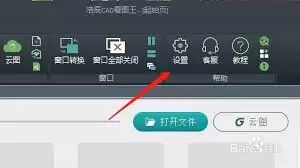
经过这样的设置,你在使用浩辰CAD看图王进行绘图、标注等操作时就能获得更符合个人习惯的视觉体验,既提升了工作效率,也保证了操作精度。
需要注意的是,不同版本的浩辰CAD看图王在操作步骤和界面布局上可能存在细微差异,但基本的调整方法大致相同。如果在设置过程中遇到问题,你还可以查阅软件的帮助文档或联系官方客服,他们会为你提供详细准确的操作指导。


