
Premiere 是一款功能强大的视频编辑软件,在视频制作过程中,合并音频和视频是一项常见任务。以下是详细的操作流程:
准备素材
请确保你已经准备好要合并的音频和视频文件。将它们存放在便于访问的位置,以便在 Premiere 中快速查找并导入。
导入素材
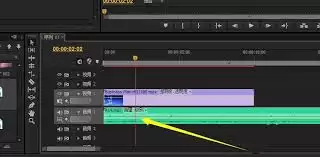
打开 Premiere 软件,点击顶部菜单栏中的“文件”选项,选择“导入”。在弹出的文件浏览器中,找到音频和视频文件所在的文件夹,选中它们后点击“打开”,即可将素材导入到项目面板中。
拖入时间轴
从项目面板中,分别将音频和视频素材拖到时间轴上。视频素材通常放在视频轨道上,音频素材则放在音频轨道上。你可以根据需要调整轨道的顺序和排列方式。
对齐素材
在时间轴上仔细观察音频和视频的起始位置,确保它们能够精确对齐。这样在播放时,声音和画面才能完美同步。你可以通过拖动素材的边缘来调整其在时间轴上的位置。
调整音频和视频的长度
如果音频和视频的时长不一致,你可以根据需要进行调整。选中素材后,使用快捷键或在“编辑”菜单中选择“速度/持续时间”,来改变素材的长度,使其相互匹配。
预览与导出
完成上述操作后,点击播放按钮进行预览,检查音频和视频的合并效果。如果一切正常,点击“文件”菜单,选择“导出”,在弹出的窗口中选择合适的格式和参数,如视频格式、分辨率、帧率等,然后点击“导出”按钮,即可将合并后的音视频保存到指定位置。

按照以上步骤操作,你就能轻松在 Premiere 中完成音频与视频的合并,制作出令人满意的视频作品。


