
在使用向日葵远程控制软件时,我们有时需要手动配置代理才能满足特定的网络需求。下面这份详细的设置指南,将帮助你顺利完成这一过程。
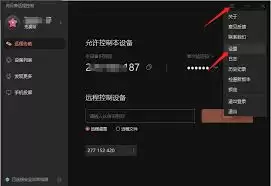
首先,请打开向日葵远程控制软件。进入主界面后,找到并点击右上角的"菜单"按钮,它通常是三条横线组成的图标。
在展开的菜单选项中,选择"设置"。进入设置页面后,在众多选项中找到"网络设置"这一项。

进入网络设置页面后,你会看到多种与网络相关的配置选项。在这里,我们需要找到"代理设置"这个部分。
如果你的网络环境需要通过代理访问,记得先确认代理服务器的地址、端口号以及是否需要身份验证等信息。这些通常由网络管理员或相关网络服务商提供。
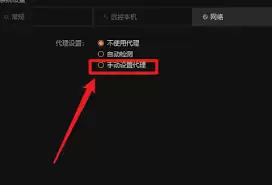
在代理设置选项中,选择"手动配置代理"。然后,请依次在对应的输入框中填入代理服务器地址、端口号等必要信息。
如果代理服务器需要身份验证,还需要在对应的验证信息框中填写用户名和密码。完成填写后,记得仔细核对输入的信息是否准确无误。
设置好代理信息后,点击"确定"保存设置。此时,向日葵远程控制软件就会按照你设定的代理方式来进行网络连接了。
需要提醒的是,不同网络环境和代理服务器的配置要求可能存在差异。如果在设置代理后遇到连接问题或其他异常情况,可以先检查代理设置是否正确,或者联系网络管理员寻求帮助。
另外,在某些情况下,可能还需要根据实际网络状况调整其他相关的网络设置参数,以确保向日葵远程控制软件能够稳定、正常地运行。
按照以上步骤操作,你就可以在向日葵远程控制软件中完成手动代理配置,从而适应不同的网络环境,实现更加灵活的远程控制操作。希望这些内容能帮助你顺利完成代理设置,让向日葵远程控制软件更好地为你服务。


