
在日常使用苹果设备时,我们有时会需要通过刷机来解决系统故障或恢复设备初始状态。今天就来为大家详细解析iOS 18.0.1系统的一键刷机完整流程。
前期准备工作
1. 数据备份:刷机过程会清除设备上的所有资料,建议提前通过iCloud或电脑端iTunes备份照片、联系人等重要信息,避免珍贵数据丢失。
2. 设备检查:请确认设备型号与序列号,确保设备符合刷机要求,同时保持充足电量或连接稳定电源。

3. 工具下载:推荐使用最新版iTunes软件,并通过苹果官方渠道下载对应型号的iOS 18.0.1固件,确保刷机过程稳定顺畅。
具体操作流程
1. 设备连接:使用原装数据线将苹果设备连接至电脑,启动iTunes。如提示需要更新驱动程序,请根据指引完成相关操作。
2. 进入恢复模式:
- 适用于iPhone 8及更新机型、第三代及后续iPad Pro、第三代iPad Air、第五代iPad mini:先按下调高音量键后快速松开,接着按下调低音量键再快速松开,最后长按侧边按钮直至出现恢复模式界面。
- 对于iPhone 7/7 Plus系列:同时按住电源键和Home键,持续至恢复模式屏幕出现。
- 针对iPhone 6s及更早机型、旧款iPad与iPod touch:同时按住Home键与电源键,保持至恢复模式界面显示。
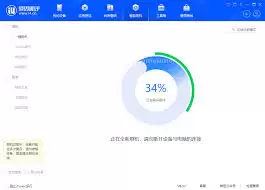
3. 固件恢复:当设备进入恢复模式后,iTunes会检测到需要恢复的设备,点击"恢复iPhone/iPad"选项,程序将自动下载iOS 18.0.1固件并开始刷机。整个过程请保持设备与电脑的稳定连接,耐心等待进度完成。
刷机后续设置
1. 设备激活:刷机完成后,根据屏幕提示完成设备激活,依次设置语言、地区、网络等基础信息。
2. 数据还原:激活成功后,可从之前备份的数据中选择恢复内容,将照片、通讯录等重要资料重新导入设备。
注意事项提醒
1. 风险提示:刷机存在一定风险,操作不当可能导致设备变砖等问题。建议仔细阅读教程说明,并严格按照指引谨慎操作。
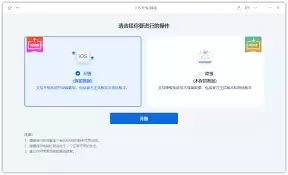
2. 过程注意:刷机过程中设备可能会多次重启,请勿进行任何额外操作,耐心等待流程结束。
3. 版本确认:刷机前请确认下载的固件版本与设备型号完全匹配,避免因固件错误导致刷机失败。
通过这份详细的iOS 18.0.1刷机指南,您将能轻松完成苹果设备的系统维护,解决各类系统异常问题,让设备焕发新生,恢复最佳运行状态。


