
Premiere作为一款功能强大的视频编辑软件,在视频制作中添加半透明字体能为画面带来独特的效果。下面我们一步步来详细介绍如何在Premiere中制作半透明字体的具体方法。
一、创建文字图层
首先打开Premiere软件,导入需要添加文字的素材到项目面板,然后将素材拖到时间轴上。接着点击"字幕"菜单选择"新建字幕",在弹出的选项中选择"默认静态字幕"。这时会打开字幕编辑窗口,使用文字工具输入想要显示的内容。你可以自由调整文字的字体、字号、颜色等基本属性,使其更符合视频的整体风格和设计需求。
二、设置透明度
选中时间轴上的文字图层,在"效果控件"面板中找到"不透明度"选项。点击"不透明度"前面的小三角展开参数设置,将"不透明度"的数值调整到理想状态,比如50%左右,这样文字就会呈现出半透明的视觉效果。根据视频的整体氛围和表现效果,你可以灵活调整不透明度的具体数值,让文字与背景画面达到最佳的融合效果。
三、调整羽化值(可选)
为了让半透明文字的边缘过渡更加柔和自然,你可以适当调整"羽化"参数。增加"羽化"值会让文字边缘产生渐隐效果,与视频背景更自然地融为一体。同样在"效果控件"面板中,找到"不透明度"下的"羽化"选项,通过拖动滑块或直接输入具体数值来调整羽化效果,通常设置在10-30像素之间比较合适,具体数值可以根据实际画面效果进行微调。
四、添加关键帧实现动画效果(可选)
如果你希望半透明文字能够呈现动态变化,比如淡入淡出效果,可以通过添加关键帧来实现。将时间指针移动到文字图层开始的位置,在"效果控件"面板中点击"不透明度"前面的秒表图标,系统会自动添加第一个关键帧,记录下当前的不透明度数值。然后将时间指针移动到合适的位置,再次调整"不透明度"的数值,比如设置为0%,这时系统会自动添加第二个关键帧。在播放视频时,文字就会从完全透明逐渐淡入到设置的半透明状态,或者从半透明状态逐渐淡出,为视频增添更多动态的视觉表现力。
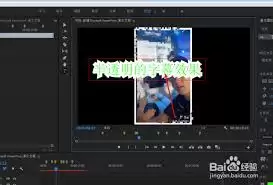
通过以上几个简单步骤,在Premiere中就能轻松制作出各种半透明字体效果。你还可以根据创作需求,为文字添加更多动画效果,让视频内容更加生动鲜活,充满创意。


