
在使用ToDesk远程控制软件时,合理设置屏幕刷新率可以显著提升远程操作的视觉体验。那么具体该如何调整ToDesk的刷新率参数呢?
首先需要确认您的设备硬件是否支持刷新率调整。不同操作系统和硬件配置可能存在差异,以Windows系统为例,通常可在显卡控制面板中找到相关调节选项。
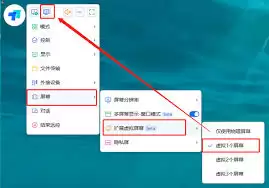
启动ToDesk软件并连接到远程设备后,进入操作界面会看到顶部工具栏或设置区域。这里通常会提供显示质量、画面流畅度等调节选项。
在远程控制界面中,可以寻找类似“显示设置”或“画面质量”的菜单入口。点击进入该选项后,你将看到详细的画质调节参数。
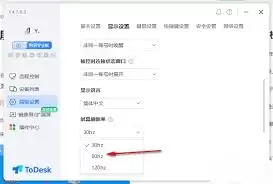
在显示设置页面中,留意“屏幕刷新率”选项。这里会列出设备支持的多个预设值,例如60Hz、120Hz等不同档位。
根据实际使用场景和设备性能,选择合适的刷新率参数十分重要。如果您的设备支持120Hz或更高刷新率,同时网络带宽充足,选择较高刷新率能让远程操作时的画面衔接更加顺滑,有效减少操作延迟和画面撕裂现象。
如果在设置过程中遇到选项不可用的情况,可能是由于软件版本或驱动兼容性问题。建议将ToDesk更新至最新版本,同时检查显卡驱动程序是否需更新,确保软硬件能完美协同工作。
还需要注意网络环境对刷新率的影响。当网络波动较大时,过高的刷新率设置可能无法稳定传输,反而导致画面卡顿。因此设定刷新率时,需要综合考虑当前网络的实际传输能力。
通过以上步骤,您就能轻松设置适合的屏幕刷新率。合适的参数配置能让远程操作获得接近本地使用的流畅度,大幅提升工作效率。现在就可以动手尝试,找到最适合自己设备的刷新率设定,开启高效便捷的远程控制之旅。


