
为字体添加图案填充效果能让文字瞬间变得生动起来,也更容易展现设计的独特创意。接下来,我们就手把手教大家如何在Photoshop中轻松实现这一效果。
准备工作
首先启动Photoshop软件,新建一个文档或打开需要添加特效字体的现有文件。接着,准备好你想用来填充文字的图案素材——这可以是你亲手绘制的图形,也可以是从网上下载的精美纹理。
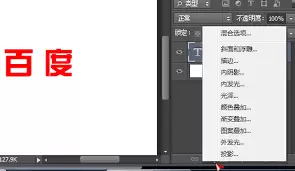
输入文字
选择文字工具(快捷键T),在文档中输入想要填充图案的文字内容。别忘了挑选一款合适的字体、字号与颜色,同时调整好文字的位置和排版效果。
创建选区
选中文字图层,依次点击菜单栏的“图层”>“栅格化”>“文字”,将文字图层转为普通图层以便后续操作。接着使用快速选择工具或魔棒工具点击文字区域创建选区,确保准确选中所有文字轮廓。
填充图案
1. 新建一个图层,并将其置于文字图层下方。
2. 选择油漆桶工具,在工具选项栏中点击“图案”下拉菜单,选择“载入图案”,找到预先准备的图案素材并载入。
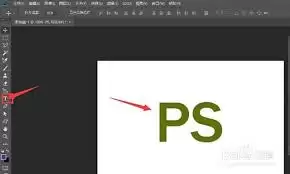
3. 在新图层上,使用油漆桶工具点击选区,即可为文字填充图案。这时你可能会发现图案的大小或位置不太理想。
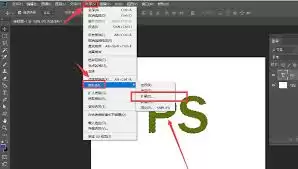
4. 按下Ctrl+T(自由变换)快捷键,对填充的图案进行细致调整,使其与文字轮廓完美契合。你可以拖动边框的控制点来改变图案的大小、旋转角度或移动位置,调整满意后按下回车键确认。
调整效果
根据实际设计需求,你还可以进一步优化图案填充的视觉效果。例如,通过调整新建图层的不透明度,可以改变图案显示的浓淡程度,让文字与图案融合得更加自然。还可以尝试使用图层样式功能,比如添加投影、发光等效果,让文字看起来更加立体醒目。
保存与输出
完成所有设置后,记得及时保存文档。你可以选择常见的图片格式,如JPEG、PNG等,根据实际用途进行存储。如果设计作品需要用于印刷或其他高精度场合,建议额外保存一份PSD格式文件,方便日后随时修改调整。
只需跟着以上步骤操作,你就能在Photoshop中轻松为文字添加图案填充效果,让设计作品瞬间提升视觉吸引力。现在就动手试试吧,打造属于你自己的创意文字设计!


