
在软件开发过程中,调试是程序员必不可少的关键技能。作为业界广泛使用的集成开发环境,Eclipse 提供了强大的单步调试功能,能帮助开发者精准定位和高效解决代码中的问题。
准备工作
首先请确保您的项目已正确配置且不存在编译错误。启动 Eclipse 后,通过导入功能加载需要调试的项目工程。
设置断点
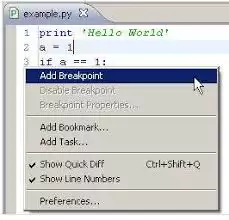
在需要暂停执行的代码行左侧空白处双击鼠标,即可设置断点标记。这些蓝色圆点会醒目地显示在编辑器中。您可以根据需要在多个关键位置设置断点,以便在程序运行过程中分段检查执行状态。
启动调试
点击工具栏上的调试按钮(通常是绿色昆虫图标),或使用快捷键组合(如 Ctrl+F11)。这将启动调试会话,程序会在第一个断点处暂停执行,等待您的进一步指令。
调试视图
启动调试后,Eclipse 会自动切换到专用调试视图。在这里您可以清晰观察到程序的实时执行堆栈、当前挂起线程等关键状态信息。
变量视图
实时显示当前作用域内所有变量及其数值变化。通过监控变量值的动态更新,有助于理解程序内部的执行逻辑和数据流转。
断点视图
集中管理所有已设置的断点。您可以临时禁用某个断点而不必删除,也可以快速启用或彻底移除不需要的断点设置。
控制台视图
实时显示程序的输出信息和调试相关日志,方便您结合输出内容分析程序行为。
单步调试操作
单步执行(Step Into)
点击调试工具栏上的"单步执行"按钮(向下箭头图标),程序将会进入被调用方法的内部,逐行执行其中的代码逻辑。
单步跳过(Step Over)
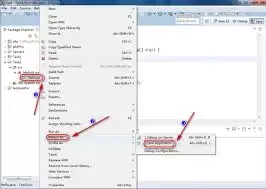
遇到方法调用时,不进入方法内部细节,而是直接执行完该方法并停留在下一行代码处。
单步返回(Step Return)
当深入方法内部后,使用此功能可立即完成当前方法的执行,并返回到调用该方法的位置。
继续执行(Resume)
让程序从当前暂停位置继续正常运行,直到遇到下一个断点或程序自然结束。
通过灵活运用这些单步调试功能,您可以逐步跟踪程序的完整执行流程,仔细检查每个关键节点的变量状态,从而准确定位代码中的潜在问题。熟练掌握 Eclipse 的单步调试技巧,将显著提升您的开发效率和代码质量。


