
EasyBCD 是一款功能强大的系统引导修复软件,它能够帮助我们轻松应对各种启动引导问题。下面就来详细介绍一下如何使用 EasyBCD 来引导 Windows 10 系统。
准备工作
1. 下载 EasyBCD:从官方网站或可靠的下载源获取相应于您系统版本的 EasyBCD 安装包,并完成安装。
2. 确认 Windows 10 安装位置:通常 Windows 10 默认安装在 C 盘,但也可能因为个人磁盘分区设置而有所不同。您需要明确系统具体的安装路径。
具体操作步骤
1. 启动 EasyBCD。安装完成后,在开始菜单或桌面上找到 EasyBCD 的快捷方式并打开它。
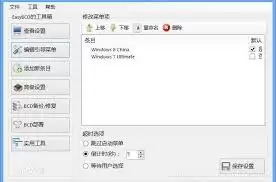
2. 添加新条目:在 EasyBCD 的主界面中,找到并点击“添加新条目”按钮。
3. 选择操作系统类型:在随后弹出的窗口中,选择“Windows NT/2000/XP”这一选项,因为 Windows 10 基于 NT 内核,这个选项能够确保引导兼容性。
4. 填写引导信息:
- 在“驱动器”下拉菜单中,选择 Windows 10 系统所在的磁盘分区。
- 在“名称”栏中,您可以根据喜好为它命名,例如填入“Windows 10”,这样便于在启动菜单中识别。
- “目标位置”一项通常会自动检测到 Windows 10 的安装路径,如果未能正确识别,您可以手动修改为正确的路径。
5. 设置引导选项:
- 勾选“创建新的 NTLDR”选项,这有助于修复启动过程中的文件问题。
- 您还可以根据个人需要设置其他引导参数,例如调整启动菜单的显示时间和顺序。一般情况下,保持默认设置就能满足多数用户的需求。
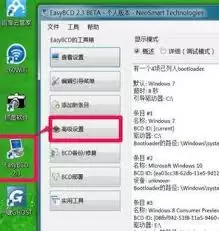
6. 保存设置:完成上述各项配置后,点击窗口中的“确定”按钮,保存您所做的所有更改。
检查引导
保存设置后,请重启您的电脑。此时,您应该能在启动菜单中看到新增的 Windows 10 引导选项。选择该选项,确认系统是否能够正常进入。如果遇到启动失败的情况,可以重新打开 EasyBCD,检查相关设置是否准确,或者尝试使用其内置的引导修复功能来解决遇到的问题。
通过以上步骤,使用 EasyBCD 引导 Windows 10 就变得简单便捷了。这款工具在我们遇到系统引导问题时提供了一个非常实用的解决方案,能够帮助我们轻松恢复系统的正常启动,确保电脑的稳定运行。


