
想要快速创作精彩视频却担心操作复杂?快剪辑这款功能强大又易于上手的视频编辑软件,能让您轻松实现专业级的影片制作效果。接下来我们将详细介绍如何使用快剪辑完成视频编辑,带您一步步掌握核心技巧。
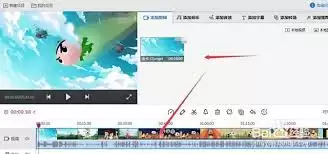
一、导入原始素材
启动快剪辑软件后,点击主界面左上角的"导入"按钮,从电脑中选择需要编辑的视频文件。软件支持MP4、AVI等多种主流格式,导入后的素材会整齐排列在右侧素材库中,方便随时取用。
二、视频剪辑核心操作
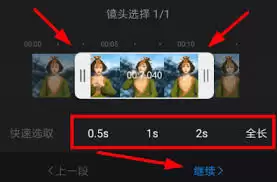
1. 精准裁剪片段:将素材拖拽到下方时间轴,通过拖动片段两端的进度条,可以精准选取需要保留的视频段落,去除冗余内容,让视频节奏更加紧凑有力。
2. 灵活调整播放速度:选中需要调整的片段后,在右侧属性栏找到"速度"选项,可根据创作需求加快或放慢播放速度,营造出慢动作或快进等独特的视觉效果。
3. 添加转场效果:在两个视频片段衔接处,点击"转场"按钮即可从多种过渡效果中选择,比如自然的淡入淡出、动感的闪现等,让场景切换更流畅自然。
三、字幕添加与美化
1. 智能语音识别:对于包含对话的视频内容,快剪辑能自动识别语音并生成字幕,您只需进行简单的校对和修改即可获得准确的字幕文本。
2. 手动添加字幕:若自动识别不够准确,您也可以手动添加字幕。点击"字幕"功能,在视频的合适位置添加文字,并自由设置字体样式、颜色、大小和位置等参数,让字幕与画面完美融合。
四、音频处理技巧
1. 添加背景音乐:点击"音频"选项,您可以选择本地音乐文件作为视频配乐,还能灵活调整音量大小,设置淡入淡出效果,为视频营造恰到好处的氛围。
2. 添加音效素材:在音效库中挑选合适的音效,比如清脆的提示音、逼真的环境声等,这些细节能显著增强视频的沉浸感和感染力。
五、滤镜与特效应用
1. 风格化滤镜:为视频添加各种滤镜效果,复古怀旧、清新自然或是经典黑白风格,都能瞬间提升画面的视觉质感。
2. 创意特效:软件提供丰富特效素材,包括美颜润色、画中画、分屏展示等功能,满足您多样化的创作需求,让视频更具个性魅力。
完成所有编辑后,点击右上角"导出"按钮,选择合适的分辨率和输出格式,即可将精心制作的作品保存到本地。快剪辑让视频创作变得简单有趣,现在就动手尝试,开启您的导演之旅吧!


