
在使用WPS表格整理数据和排版时,合理调整缩进能让表格内容更加清晰易读。下面为您详细介绍WPS表格中缩进的具体调整方法。
一、使用鼠标拖拽调整
选中需要调整缩进的单元格或单元格区域。将鼠标指针移至单元格左侧边框处,当光标变为黑色十字箭头时,按住鼠标左键并左右拖动,即可直观控制单元格内容的缩进量。向左拖动增加缩进,向右拖动则减少缩进。
二、通过"段落"设置精确控制
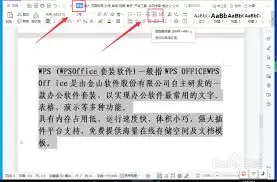
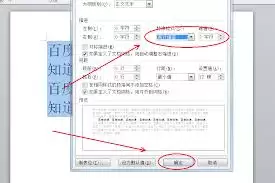
选中目标单元格后,点击"开始"菜单栏中"段落"功能区右下角的小箭头,打开段落设置对话框。在"缩进和间距"选项卡中,您可以在"缩进"区域的"左侧"和"右侧"输入具体数值,精准控制文本与单元格边界的距离。还可通过"特殊格式"下拉菜单选择"首行缩进"或"悬挂缩进",实现段落首行或其余行的特殊缩进效果。
三、快捷键高效操作
对于习惯使用快捷键的用户,可通过组合键快速调整缩进。选中单元格后,按下"Ctrl+M"可逐级增加缩进量;使用"Ctrl+Shift+M"则可逐级减少缩进。这种操作方式能显著提升编辑效率。
四、注意事项
1. 缩进调整会影响单元格内所有文本的排版效果,建议先小范围测试,确保缩进设置符合整体表格的布局需求。
2. 若需对多个单元格应用相同缩进格式,可先设置好一个样板单元格,然后使用格式刷工具快速复制到其他单元格。
3. 调整过程中建议实时观察表格整体效果,避免过度缩进导致内容显示不完整或排版混乱。
掌握以上方法后,您就能轻松调整WPS表格中各类内容的缩进效果,使表格呈现更规范的视觉效果。无论是简单的文字排列还是复杂的数据报表制作,恰当的缩进设置都能有效提升内容的可读性和专业度,帮助您更高效地完成文档处理工作。


