
在使用电脑的过程中,我们有时需要借助DiskGenius来调整BIOS的启动选项,从而解决一些系统启动相关的故障。下面就来详细介绍一下具体的设置步骤。
一、准备工作
1. 首先需要确认电脑已正确连接所有必要设备,比如硬盘等存储介质。
2. 准备一个能够引导进入系统的启动盘,例如制作好的U盘启动盘。
二、启动DiskGenius
1. 启动或重新启动电脑,在开机画面出现时,根据屏幕提示按下对应按键(常见的有Del、F2等)进入BIOS设置界面。
2. 在BIOS中找到“启动”或“Boot”选项卡,将启动模式设置为“Legacy”或“传统模式”(在某些电脑上需要这样设置才能识别U盘启动)。
3. 保存设置并退出BIOS,此时电脑会从可引导介质启动,进入DiskGenius操作界面。
三、配置启动分区
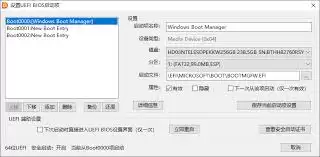
1. 运行DiskGenius后,在界面中找到需要设置为启动项的硬盘分区。通常在主界面中会显示电脑中各个硬盘及分区的详细信息。
2. 选中目标分区,点击顶部菜单栏中的“硬盘”选项。
3. 在下拉菜单中,选择“激活当前分区”。活动分区就是电脑启动时首先读取的分区,将你希望作为启动项的分区设为活动分区即可。
4. 设置完成后,记得保存所有更改。
四、调整BIOS启动顺序
1. 将制作好的可引导U盘插入电脑,再次重启并进入BIOS设置界面。
2. 在BIOS的“启动”选项中,找到“启动顺序”或“启动设备优先级”等相关设置。
3. 在启动顺序列表中,将U盘设置为第一启动项。这一步非常关键,它能确保电脑下次启动时从U盘读取引导信息。
4. 保存设置并退出BIOS,此时电脑将从U盘启动。
五、后续操作指导
如果是通过U盘安装系统等操作,在安装过程中按照提示进行即可。安装完成后,需要再次进入BIOS,将硬盘调整为第一启动项,这样电脑就能从硬盘正常启动操作系统了。
通过以上步骤,我们就能利用DiskGenius正确设置BIOS启动项,解决电脑启动时的各类问题,让电脑按照我们的需求正常启动和运行。虽然不同品牌的电脑其BIOS界面和设置方式可能略有差异,但基本原理是相通的,操作时仔细查找相应选项就能顺利完成。


