
在视频剪辑过程中,调整播放速度是个既实用又充满趣味的功能,它能赋予作品独特的视觉效果。下面就来一步步教大家如何在快剪软件中灵活调整视频节奏。
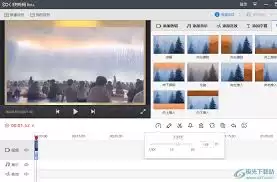
首先启动快剪编辑软件,导入需要调整节奏的视频素材。进入编辑界面后,在时间轴区域找到对应的视频轨道。
选取目标片段
在时间轴上精准选取需要变速的视频段落。确保选中片段准确无误,这是后续操作成功的关键。
定位变速功能
在编辑功能菜单中,通常能找到"速度/时长"相关选项。点击该功能,会弹出速度调节设置窗口。
设置速度参数
在速度设置界面,你会看到一个控制播放速率的数值框。初始值通常显示为100%,代表原始播放速度。若想制造快节奏效果,可将数值调高至200%,视频播放速度就会提升至两倍,画面会快速闪动。若需要营造慢镜头氛围,将数值调低至50%即可,此时视频将以半速播放,呈现细腻的慢动作效果。
预览调整效果
设置好速度参数后,点击播放按钮实时预览。注意观察变速后的整体效果,包括画面流畅度和节奏感。若效果不理想,可随时返回速度设置窗口重新调整参数。
应用并导出
确认视频节奏调整效果满意后,点击"应用"保存设置。随后按照常规导出流程,将调整好速度的视频保存至指定位置。
掌握这些步骤,你就能轻松运用快剪的变速功能,让视频作品更具创造力。无论是制作快节奏的精彩瞬间,还是慢动作的细腻场景,都能得心应手,为视频创作增添更多可能性。


