
要想提升视频的视觉质感和吸引力,在快剪辑中添加片头是个简单有效的方法。下面这份详尽的操作指南,将一步步教你如何为视频制作专业水准的片头。
精选片头素材
首先,挑选合适的片头素材至关重要。可以是一段精致动画,也可以是自己拍摄的创意画面,或者从网络上下载的高清短视频片段。记得确保素材的时长、风格与视频整体基调协调一致。
将素材导入快剪辑
启动快剪辑软件,点击“新建项目”。进入编辑界面后,在“媒体”选项中点击“导入媒体”,选中备好的片头素材,将其成功载入素材库。
将片头添加到视频轨道
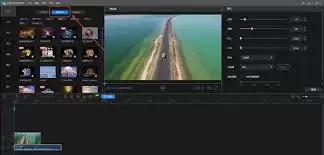
将导入的片头素材拖拽到视频轨道上,置于视频开头位置。此时可以根据需要调整片头素材的时长,直接拖动素材两端边缘即可轻松完成。
设置片头专属效果
1. 精确裁剪:如果片头素材存在多余画面,选中素材后在上方“裁剪”选项中调整构图范围,去除不需要的视觉干扰。
2. 滤镜选择:为片头添加合适滤镜能强化视觉冲击力。在“滤镜”选项中选择复古、模糊或色彩校正等效果,根据片头风格调整参数强度。
3. 转场特效:在片头与视频主体之间添加转场效果,让画面过渡更显自然。点击“转场”选项,挑选心仪的转场样式,设置转场时长等具体参数。
添加说明字幕(可选)
若需为片头添加文字说明,点击“字幕”选项,在视频轨道对应位置添加字幕文本。设置字体样式、颜色大小与显示位置,让字幕与画面和谐统一。
预览效果与导出成品
完成片头添加及相关设置后,点击“播放”按钮预览整体效果。确认无误后点击“导出”,选择合适的视频格式与分辨率参数,将带有专属片头的视频保存至本地。
按照以上步骤操作,你就能轻松为视频打造专业级别的片头效果。现在就动手试试,让你的作品在众多视频中脱颖而出吧!


