
在 WPS 表格中,为数字添加上标可以让数据展示得更清晰、更具专业性。下面是具体的操作步骤:
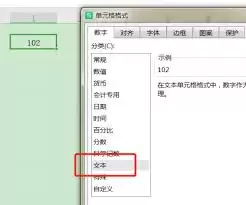
选中需要设置上标的数字
首先,打开你的 WPS 表格文档,找到想要设置为上标的数字所在的单元格。用鼠标左键单击该单元格,使其处于选中状态。
进入设置上标界面
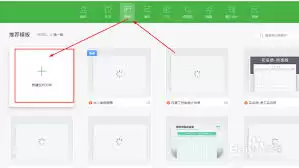
选中数字后,点击菜单栏中的“开始”选项卡。在“字体”功能区,你会看到一个带有“x²”图标的按钮,这就是“上标”按钮。
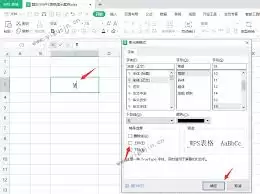
设置上标
点击“上标”按钮,此时选中的数字就会变为上标显示。如果只需要设置部分数字为上标,比如在“m²+n³”中的“²”和“³”,可以通过鼠标拖动来选中需要设置为上标的字符,再点击“上标”按钮即可。
取消上标
如果想要取消已设置的上标,同样选中带有上标的数字,再次点击“上标”按钮,该数字就会恢复正常显示。
除了使用功能区的按钮,还可以通过快捷键来设置上标。选中数字后,同时按下“Ctrl”键和“Shift”键,再按“+”键(即“Ctrl+Shift++”),即可将选中数字设置为上标;若要取消上标,再次按下这三个组合键即可。
在复杂的数学公式或化学方程式等数据处理中,设置数字上标能使表达更加准确和规范。例如在化学实验数据记录“2h₂o”中,通过设置上标可以清晰区分不同含义的数字,让数据一目了然。熟练掌握 WPS 表格数字上标的设置方法,能有效提升文档处理的效率和质量,让你展示的数据更加专业。


