
游乐游手机版
首页/手机教程/文章详情

华为电脑管家一键热点开启教程:轻松共享网络

时间:2025-11-17 13:18
在日常使用华为电脑时,开启一键热点功能可以方便地让电脑与其他设备共享网络,满足多设备同时联网的需求。那么,华为电脑管家怎么开启一键热点呢?下面就为大家详细介绍。首先,确保你的华为电

在日常使用华为电脑时,启用一键热点功能可以轻松实现与其它设备共享网络,满足多台设备同时上网的需求。那么,究竟该如何通过华为电脑管家来开启这个便捷功能呢?接下来,我们将一步步为您详细说明。

首先,请确保您的华为电脑已经安装了最新版本的电脑管家软件。如果尚未安装,您可以直接前往华为游戏中心或应用商店进行下载安装。

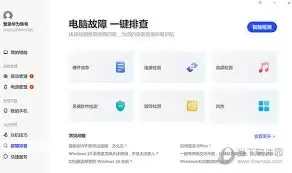
安装完成后,点击打开华为电脑管家。在主界面中,找到并点击进入“网络”选项。

切换到“网络”页面后,在左侧功能菜单中,您会看到“一键热点”这个选项。

点击进入“一键热点”设置页面,您将看到热点功能的相关配置界面。在这里,您可以进行以下设置:

- 自定义热点名称:为您的热点设置一个易于识别的名称,方便其他设备快速找到并连接。

- 设置安全密码:创建足够复杂的密码,确保热点的使用安全,防止未经授权的设备接入。

- 选择上网方式:决定通过哪种网络连接来分享热点,通常可以选择 Wi-Fi 或有线网络。

完成所有设置后,点击“开启”按钮,华为电脑管家就会开始创建热点。热点成功创建后,您会在电脑任务栏看到热点图标,这表示热点已经正常运行,其他设备现在可以搜索并连接了。
当其他设备搜索到您创建的华为电脑热点后,输入您设置的安全密码即可完成连接。连接成功后,这些设备就能通过您的电脑共享网络,畅享上网体验。

需要特别注意的是,在启用一键热点功能时,请确保电脑电量充足,避免在使用过程中因电量不足导致热点中断。同时,热点的信号强度和覆盖范围可能会受到距离、障碍物等环境因素的影响。如果发现信号较弱,可以尝试调整电脑的位置或减少周边干扰源。

经过以上简单步骤,您就能轻松使用华为电脑管家开启一键热点,方便地与手机、平板等设备共享网络。无论是在办公室、家中还是外出时,都能充分满足多设备联网需求,让您的工作和生活更加便捷高效。

来源:http://www.quxiu.com/news/2418204.html
上一篇终结者远程控制软件使用指南:5个实用技巧轻松上手 下一篇WPS表格数字上标设置:4步轻松搞定办公技巧
本站内容用于信息整理与展示,如有侵权或内容问题请及时联系处理。

相关推荐

补充同频道和同主题内容,方便继续浏览更多相关内容。

同类最新

继续查看同栏目最近更新的文章。

更多
YN智慧校园个人学期课表及教室查询
手机教程 · 2026-07-04

YN智慧校园个人学期课表及教室查询

YN智慧校园可通过手机APP或电脑浏览器查看课表。手机端需下载APP,登录后进入“我的课表”即可显示课程名称、教师、教室编号等信息。电脑端访问智慧校园首页或从学校官网入口进入,支持课表导出为Excel。点击课程详情可查看起止周、节次及教室位置。

百度输入法自定义机械键盘音效设置方法
手机教程 · 2026-07-04

百度输入法自定义机械键盘音效设置方法

启用仿真机械键盘皮肤后,需手动切换键盘布局以加载底层资源。再通过皮肤音效开关选择机械标识音效,开启皮肤音效使按钮音效自动灰显。最后在动效设置中选择机械反馈预设,将回弹速度调至中速,实现声音与震动双重反馈。

必剪调整视频比例的完整操作步骤详解
手机教程 · 2026-07-04

必剪调整视频比例的完整操作步骤详解

使用必剪调整视频比例需在导出前操作:进入剪辑界面,左滑底部工具栏找到【画布】,选择预设比例或自定义尺寸,确认预览无误后点击对勾保存。若不保存,导出仍按原始比例,画面会被裁切或留黑边。

黄河口信息港联系招聘方的方法与电话指南
手机教程 · 2026-07-04

黄河口信息港联系招聘方的方法与电话指南

在黄河口信息港求职需主动联系招聘方,可直接拨打岗位页面上的联系电话,或使用站内信功能发送消息。优先选择企业认证岗位,注意核对号码格式并反向搜索企业信息,避免虚假招聘。

智通人才网APP修改个人头像方法
手机教程 · 2026-07-04

智通人才网APP修改个人头像方法

在智通人才网APP修改个人头像,需登录后进入个人主页,点击编辑资料,选择相册或拍照,裁剪时确保人脸居中清晰、占比60%以上,保存后强制刷新即可。若未更新可重启APP或检查存储权限。