
使用谷歌浏览器时,偶尔会遇到拼写检查功能无法正常开启的情况,这确实会给日常操作带来一些困扰。别着急,接下来我们详细分析可能导致这一问题的原因,并提供对应的解决方案。
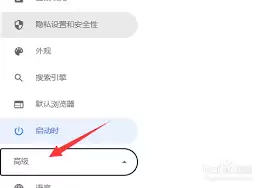
首先需要确认网络连接是否稳定。拼写检查功能通常需要联网获取语言数据库及更新内容。请确保您的设备已连接到稳定的无线网络或移动数据。如果网络信号不稳定或尚未连接,拼写检查自然无法正常运行。
其次建议排查浏览器扩展程序的影响。某些第三方扩展可能会干扰拼写检查功能的正常工作。您可以在谷歌浏览器右上角点击三个点图标,进入“更多工具”中的“扩展程序”页面。暂时禁用近期安装的扩展,特别是那些可能修改页面内容的插件,然后重新尝试开启拼写检查功能。
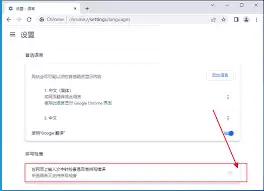
另外请仔细核对浏览器的语言设置。确保您选择的语言与拼写检查功能所需配置保持一致。点击浏览器右上角的三个点,进入“设置”页面,在“语言”选项中检查当前设置。如有需要,可添加或调整首选语言,让拼写检查能够准确识别文本内容。
浏览器缓存问题有时也会导致功能异常。清除缓存数据往往能解决一些奇怪的问题。在谷歌浏览器设置中找到“更多工具”菜单,选择“清除浏览数据”。建议勾选“缓存图片和文件”等选项,选择合适的时间范围后点击清除。完成操作后重启浏览器,再次尝试使用拼写检查功能。
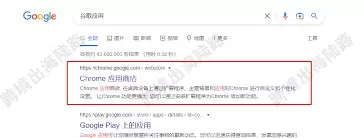
如果以上方法仍未能解决问题,建议将谷歌浏览器更新至最新版本。新版本通常会修复一些已知的拼写检查相关漏洞。访问谷歌浏览器官方网站,下载并安装最新版本,完成后重新启动浏览器再试。
若问题依然存在,可能需要考虑操作系统层面的影响因素。请确保您的系统已安装最新更新和补丁,这有助于修复一些潜在的兼容性问题。
最后,如果经过一系列尝试仍无法解决,建议前往谷歌浏览器的官方社区或论坛寻求帮助。那里有众多技术专家和热心用户,他们可能会根据您的具体情况提供更具针对性的解决方案。
总而言之,当谷歌浏览器拼写检查功能无法使用时,通过检查网络连接、管理扩展程序、调整语言设置、清理浏览器缓存、更新浏览器版本以及排查系统兼容性等方法,通常都能找到相应的解决途径,让这项实用功能重新为您的工作和学习提供便利。


