
在Source Insight中开启行号显示功能,能极大地方便我们阅读和定位代码。接下来就为大家详细介绍如何操作:
一、开启行号显示功能
启动Source Insight软件后,点击菜单栏的"Options"选项。在弹出的下拉菜单中选择"Preferences",进入首选项设置窗口。找到"Display"选项标签页后,勾选"Show line numbers"复选框并点击确认保存。完成设置后,您会立即在代码编辑区左侧看到清晰的行号标识。
二、自定义行号显示样式
如果您对默认的行号显示效果不满意,还可以进行个性化调整。同样在"Options"菜单中选择"Preferences",找到"Display"选项卡。这里您可以灵活调整行号的字体样式、色彩搭配和对齐方式。比如选用小一号的字体,既保持界面整洁又不影响辨识度;或者通过调整颜色方案,让行号与代码背景形成适当对比,提升视觉区分度。
三、行号显示注意事项
在日常编码过程中,当您进行添加或删除代码行等操作时,Source Insight会自动更新行号显示。但如果您进行了复杂的文件合并或重组操作,建议手动刷新以确保行号显示准确。只需点击菜单栏的"Navigate"选项,选择"Refresh"即可完成更新。需要注意的是,不同版本的Source Insight在操作细节上可能略有差异,但核心设置方法都是相通的。
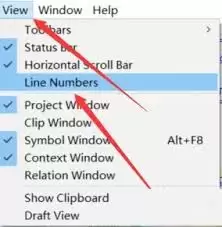
掌握了以上设置方法,您就能在Source Insight中自如地使用行号显示功能。这项贴心的设计让代码浏览和编辑变得更加高效,无论是阅读时快速定位特定行,还是修改时清晰把握代码结构,都能帮您提升开发效率与代码质量。


