
在使用 Adobe Premiere Pro(简称 PR)编辑视频时,偶尔会因为各种误操作导致工作界面变得杂乱无章,这不仅令人困扰,还会拖慢剪辑效率。这时,将 PR 界面恢复到初始状态就显得尤为重要。下面为大家详细介绍几种重置 PR 界面的实用方法。
方法一:通过首选项重置
1. 启动 Premiere Pro 软件。
2. 点击顶部菜单栏中的“编辑”选项。
3. 从下拉菜单中选择“首选项”,接着点击“常规”。
4. 在常规设置窗口中,找到“重置窗口位置和布局”这一选项。
5. 点击该选项后,会弹出一个确认提示框,询问是否确定重置,点击“确定”即可。此时,PR 界面将自动恢复到默认布局和窗口位置。
方法二:删除配置文件
1. 完全关闭 Premiere Pro 软件。
2. 找到 PR 配置文件的存储位置。通常情况下,配置文件位于以下路径:C:Users[你的用户名]AppDataRoamingAdobePremiere Pro[版本号]。例如,如果你使用的是 PR 2020 版本,路径可能是 C:Users[你的用户名]AppDataRoamingAdobePremiere Pro14.0。
3. 在该文件夹中,找到名为“Adobe Premiere Pro Prefs”的文件。
4. 直接删除“Adobe Premiere Pro Prefs”文件。
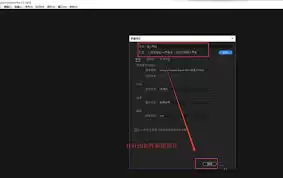
5. 重新启动 PR 软件,此时界面会自动重置为默认状态。
方法三:使用工作区重置
1. 打开 Premiere Pro 软件。
2. 点击菜单栏中的“窗口”选项。
3. 在下拉菜单中选择“工作区”。
4. 选择“重置当前工作区”,PR 会将当前使用的工作区恢复到默认设置。
5. 如果想要将所有工作区都恢复至初始状态,可以选择“重置所有工作区”。
通过以上几种方法,你可以轻松将 PR 界面恢复到整洁的初始状态,从而更高效地进行视频剪辑工作。无论是因为误操作还是其他原因导致的界面混乱,都能快速解决问题,重新享受流畅的编辑体验。


