
在日常使用 Microsoft Edge 浏览器时,出于特定需要,您可能希望临时关闭其跟踪防护功能。下面将详细演示关闭该功能的具体操作步骤。
首先,打开 Edge 浏览器,在右上角找到由三个点组成的菜单图标,点击后可以展开设置菜单。
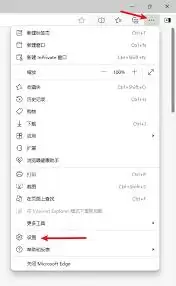
从展开的菜单中,选择“设置”选项,进入设置页面后,请在左侧列表中找到并点击“隐私、搜索和服务”。
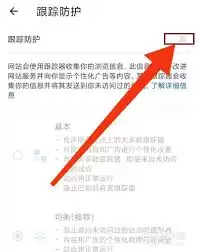
点击进入后,在页面右侧找到“阻止跟踪”功能模块。
此时可以看到“阻止跟踪”功能处于开启状态,旁边有一个开关按钮。只需将该开关从开启状态切换为关闭,按钮将变为灰色。
关闭“阻止跟踪”功能后,Edge 将不再拦截针对您访问行为的跟踪。但需要注意的是,关闭此功能可能会使您的网络隐私信息更容易被收集,从而收到更多与您兴趣相关的广告或其他内容。
另外,如果需要重新启用跟踪防护,只需再次将开关从关闭状态切换回开启即可。
通过以上简单几步,即可轻松关闭或重新启用 Edge 浏览器的跟踪防护功能。用户可根据自身实际情况,灵活调整该功能的开关状态,以在隐私保护和浏览体验之间取得平衡。举例而言,在需要使用个性化服务的场景中,选择关闭跟踪防护可能会带来更贴合需求的体验;而在注重隐私保护的情况下,则应保持该功能开启。总之,掌握如何管理 Edge 的跟踪防护设置,能让您在使用浏览器时更加从容,满足不同情境下的多样化需求。


