
在3ds Max中正确导入模型是构建复杂场景的重要前提。接下来让我们详细了解导入模型的具体步骤,助您顺利完成模型导入工作。
选择导入模式
启动3ds Max软件后,点击菜单栏中的“文件”菜单,通常您可以在下拉菜单中看到“导入”“合并”“替换”等相关选项。这三种导入方式适用于不同的工作需求:选择“导入”会将模型作为独立元素添加到当前场景;使用“合并”可以将新模型与现有场景结合,同时保留原始对象;而“替换”则会用新模型覆盖场景中选定的对象。
准备模型文件
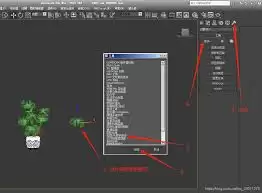
确保要导入的模型格式与3ds Max兼容,常见的格式包括.max、.obj、.fbx等。如果模型格式不被支持,您可能需要借助格式转换工具进行转换处理。同时建议在导入前检查模型文件是否存在破损或缺失,避免导入后出现显示异常。
执行导入操作
选择合适的导入方式后,系统会弹出文件选择对话框,找到目标模型文件后点击“打开”按钮即可开始导入。
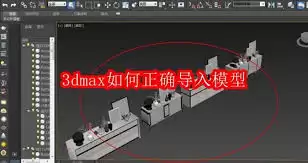
不同格式的注意事项
- .obj格式:导入时会出现选项设置面板,涉及是否导入材质、纹理等内容。一般情况下保持默认设置即可,但如果模型的材质和纹理较为重要,请确保勾选对应的导入选项。
- .fbx格式:3ds Max对此格式支持较为完善,导入时可根据需要调整单位换算、动画设置等参数。例如当模型的尺寸单位与当前场景不一致时,可以在导入设置中进行正确的单位换算。
验证导入效果
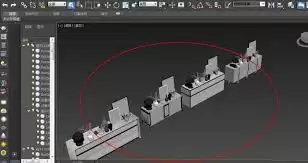
模型导入后,请仔细检查其在场景中的位置、方向和比例是否正确。如果发现模型位置偏移、方向错误或比例失调,可以使用3ds Max中的变换工具进行调整。同时要确认模型的材质和纹理显示是否正常,若存在丢失或显示异常的情况,建议检查原始模型文件及导入设置。
通过以上步骤,您就能在3ds Max中准确无误地导入模型,为创建精美的三维场景打下坚实基础。


